ساخت استیکر تلگرام: از عکس گوشی تا بستهی استیکر و ایموجی برند
ساخت استیکر تلگرام با ویرایشگر داخلی خود برنامه چند دقیقه کار است و برای طرح حرفهای هم ربات رسمی Stickers هست. ابعاد و فرمتها، بستهی استیکر برند، ایموجی پرمیوم و حذف و مرتب کردن را از منابع رسمی تلگرام آوردهایم.
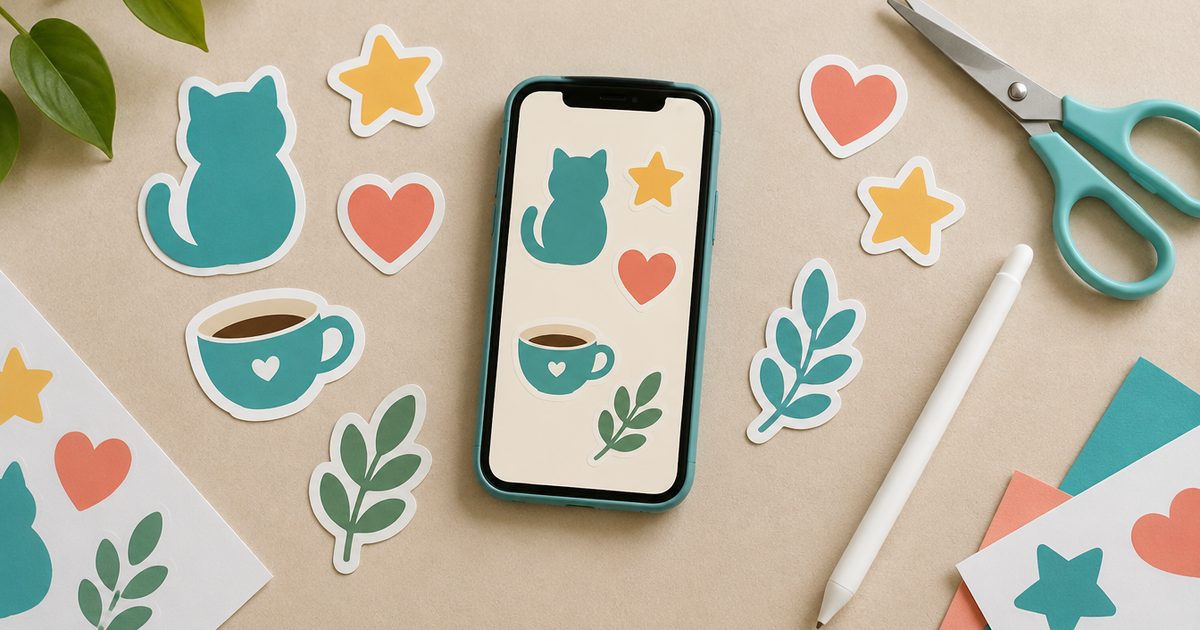
ساخت استیکر تلگرام برنامهی جانبی نمیخواهد: در پنل استیکر هر چت دکمهی (+) را بزنید، عکس را انتخاب کنید و با Cut Out سوژه را از پسزمینه جدا کنید. برای بستهی حرفهای یا برند، فایل را با ربات رسمی @Stickers بارگذاری کنید: PNG یا WEBP با یک ضلع ۵۱۲ پیکسل، TGS برای متحرک و WEBM برای ویدیویی.
ساخت استیکر تلگرام چند راه دارد؟
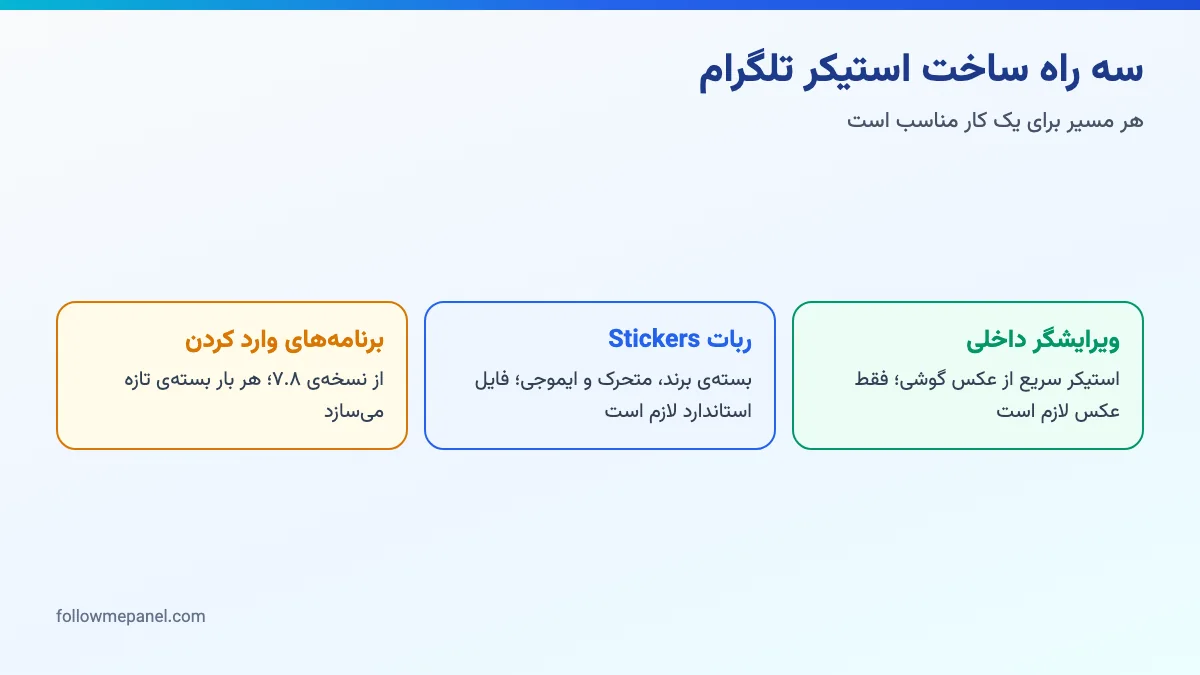
صفحهی رسمی استیکرهای تلگرام سه مسیر را معرفی میکند. انتخاب بین آنها به این بستگی دارد که استیکر را برای شوخی با دوستان میخواهید یا برای هویت یک برند:
| روش | مناسب برای | چه چیزی لازم است |
|---|---|---|
| ویرایشگر داخلی (Sticker Editor) | استیکر سریع از عکس شخصی، بستهی خانوادگی و دوستانه | فقط خود تلگرام و یک عکس در گوشی |
ربات و مینیاپ @Stickers | بستهی برند، طرح طراح، استیکر متحرک و ویدیویی، ایموجی سفارشی، آمار استفاده | فایل آماده با ابعاد و فرمت استاندارد |
| برنامههای وارد کردن استیکر | آوردن استیکرهایی که خودتان در برنامهی دیگری ساختهاید | برنامهای که از API وارد کردن استیکر (از نسخهی ۷.۸) پشتیبانی کند |
طبق مستند وارد کردن استیکر، هر بار وارد کردن یک بستهی تازه میسازد؛ بستهای که همین حالا در تلگرام هست را دوباره وارد نکنید، لینکش را بفرستید.
چگونه استیکر تلگرام بسازیم؟ (با ویرایشگر داخلی)
ویرایشگر داخلی در خود چت کار میکند و طبق صفحهی رسمی، هر کاربری میتواند با آن از عکسهای گوشی استیکر بسازد و رویش متن، نقاشی و ایموجی بگذارد. نام گزینهها از متن نسخهی فعلی تلگرام اندروید است و در آیفون یا با زبان فارسی ممکن است کمی فرق کند.
- پنل استیکر را باز کنید: در هر چتی، مثلاً Saved Messages، روی آیکون استیکر کنار کادر نوشتن بزنید و در پنل استیکرها دکمهی (+) را لمس کنید.
- عکس را انتخاب کنید: گزینهی Create a sticker from a photo (ساخت استیکر از عکس) را بزنید و عکسی را از گالری انتخاب کنید.
- سوژه را جدا کنید: روی سوژه ضربه بزنید (Tap on an object to crop it) یا Cut Out را بزنید تا پسزمینه حذف شود. با Erase لبههای اضافه را پاک کنید و با Restore بخشی را که اشتباهی حذف شده برگردانید.
- ظاهر را کامل کنید: با Add Outline دور سوژه حاشیهی سفید بکشید و در صورت نیاز با ابزار Text متن، با Draw نقاشی و با Sticker ایموجی اضافه کنید.
- ایموجی متناظر را انتخاب کنید: در مرحلهی Set emoji that corresponds to your sticker یک یا چند ایموجی که حس استیکر را میرساند انتخاب کنید. تلگرام با همین ایموجی، استیکر را هنگام تایپ پیشنهاد میدهد.
- در بسته ذخیره کنید: Add to Sticker Pack را بزنید و یا یکی از بستههای قبلیتان را انتخاب کنید یا با New Sticker Pack بستهی تازه بسازید و در کادر Choose a name for your pack نامش را بنویسید. حالا میتوانید استیکر را بفرستید و لینک بسته را به اشتراک بگذارید.
برای ویرایش بعدی، روی استیکری که خودتان ساختهاید نگه دارید؛ گزینههایی مثل Edit Sticker، Replace Sticker و Delete Sticker در متن برنامه دیده میشوند. برای امتحان بیسروصدا، استیکر را اول در سیو مسیج تلگرام بفرستید.
به توصیهی صفحهی رسمی، پسزمینهی شفاف، حاشیهی سفید و سایهی سیاه استیکر را روی هر پسزمینهای خوانا نگه میدارد؛ چه تم تلگرام روشن باشد چه تیره.
ساخت استیکر با ربات Stickers: برای بستهی حرفهای و برند
ویرایشگر داخلی برای عکس کافی است، ولی وقتی طراح برایتان کاراکتر برند کشیده یا انیمیشن ساخته، باید فایل را با @Stickers بارگذاری کنید. طبق صفحهی رسمی، مینیاپ این ربات بستهی استیکر و ایموجی میسازد، مدیریت میکند و آمار استفاده را نشان میدهد؛ همین کارها با فرمان متنی هم انجام میشود.
روند کلی با مینیاپ این است:
- ربات
@Stickersرا در جستوجوی تلگرام پیدا کنید و مطمئن شوید همان ربات رسمی است. - نوع بسته را انتخاب کنید: استیکر یا ایموجی.
- فایلها را یکییکی بارگذاری کنید و برای هر کدام دستکم یک ایموجی بگذارید.
- برای بسته نام نمایشی و نام کوتاه انتخاب کنید؛ نام کوتاه در لینک بسته به شکل
t.me/addstickers/…میآید. - لینک بسته را در کانال، گروه یا بیو منتشر کنید.
چند عدد رسمی که پیش از سفارش طراحی بدانید:
- ایموجی هر استیکر: طبق مستندات Bot API به هر استیکر ۱ تا ۲۰ ایموجی میشود نسبت داد.
- ظرفیت بسته: همان مستند برای بستههایی که رباتها میسازند سقف ۱۲۰ استیکر و برای بستهی ایموجی سقف ۲۰۰ ایموجی را نوشته است. سقف بستههای
@Stickersرا جداگانه در منابع رسمی ندیدیم. - نام کوتاه: در بخش وارد کردن استیکرِ برنامهی اندروید، لینک بسته فقط حروف کوچک انگلیسی، رقم و زیرخط میپذیرد و باید بین ۵ تا ۳۲ نویسه باشد.
دربارهی فرمانهای متنی: صفحهی رسمی فقط فرمان /adaptive را نام برده است (پایینتر در بخش ایموجی). فرمانهای رایجی مثل /newpack برای ساخت بستهی تازه را بهتر است از فهرستی ببینید که خود ربات پس از /start نشان میدهد، چون ممکن است در نسخههای فعلی تغییر کرده باشند. هیچ ربات غیررسمی «استیکرساز» به رمز یا کد ورود شما نیاز ندارد؛ اگر خواست، کنارش بگذارید و راهنمای امنیت حساب را بخوانید.
ابعاد و فرمت فایل استیکر تلگرام
همهی عددهای این جدول از صفحهی رسمی استیکرهاست. شایعترین دلیل رد شدن فایل در ربات، یکی از همین شرطهاست:
| نوع | فرمت | ابعاد | محدودیتها |
|---|---|---|---|
| استیکر ثابت | PNG یا WEBP | یک ضلع دقیقاً ۵۱۲ پیکسل، ضلع دیگر ۵۱۲ یا کمتر | پسزمینهی شفاف توصیه شده است |
| استیکر متحرک (برداری) | TGS | بوم ۵۱۲ در ۵۱۲ پیکسل | حداکثر ۳ ثانیه، ۶۰ فریم بر ثانیه، حلقهای، حداکثر ۶۴ کیلوبایت |
| استیکر ویدیویی | WEBM با کدک VP9 | یک ضلع دقیقاً ۵۱۲ پیکسل، ضلع دیگر ۵۱۲ یا کمتر | حداکثر ۳ ثانیه، تا ۳۰ فریم بر ثانیه، حداکثر ۲۵۶ کیلوبایت، بدون صدا |
| ایموجی سفارشی ثابت یا ویدیویی | PNG، WEBP یا WEBM | دقیقاً ۱۰۰ در ۱۰۰ پیکسل | سایر شرطها مثل استیکر همفرمت |
استیکر متحرک تلگرام: TGS یا WEBM؟
«استیکر متحرک» در جستوجوها دو چیز متفاوت است و انتخاب درست، هزینهی طراحی را تعیین میکند:
- TGS (انیمیشن برداری): بر پایهی Lottie است و طبق صفحهی رسمی معمولاً کمتر از ۳۰ کیلوبایت حجم دارد و با ۶۰ فریم بر ثانیه نرم پخش میشود. ساختنش After Effects و افزونهی Bodymovin-TG میخواهد و قابلیتهایی مثل Expressions و Masks در آن ممنوع است. برای کاراکتر ماندگار برند، انتخاب حرفهای همین است.
- WEBM (ویدیو): با هر نرمافزار تدوینی که خروجی WEBM با کدک VP9 بدهد ساخته میشود، از نسخهی ۸.۵ تلگرام پشتیبانی میشود و برای تبدیل ویدیوی کوتاه، گیف یا میم به استیکر سادهتر است؛ سقفش ۲۵۶ کیلوبایت و ۳ ثانیه است و نباید صدا داشته باشد.
پس «استیکر صدادار» که در جستوجوها میآید، در فرمت رسمی وجود ندارد.
بستهی استیکر برند برای کانال و گروه: چه چیزی واقعاً کار میکند؟
برای مدیر کانال، بستهی استیکر میتواند نام برند را به چتهای دیگر ببرد: وقتی عضوی استیکر شما را جای دیگری میفرستد، ممکن است نام بسته به چشم آدم تازهای بیفتد. چند قاعده:
- از موقعیتهای گفتوگو شروع کنید، نه از لوگو. استیکری که فقط لوگوست فرستاده نمیشود. کاراکتر برند را در حالتهای روزمره، مثل «سلام»، «ممنون»، «سفارشت رسید» و «صبر کن»، طراحی کنید.
- بسته را کوچک شروع کنید. پیشنهاد ما ۸ تا ۱۲ استیکر پرکاربرد است، نه ۵۰ استیکر کماستفاده. بعداً با آمار مینیاپ ببینید کدامها فرستاده میشوند.
- ایموجی را درست نسبت دهید. تلگرام استیکر را هنگام تایپ ایموجی پیشنهاد میدهد؛ ایموجی دقیق شانس پیشنهاد شدن را بالا میبرد.
- لینک بسته را جایی بگذارید که دیده شود. در پست پینشده (روشش در پین کردن پیام در تلگرام)، در استوری کانال و در پیام خوشآمد گروه.
جستوجو هم به نفع بستههای خوب است. طبق اطلاعیهی ۲۴ بهمن ۱۴۰۳ جستوجوی هوش مصنوعی پنل استیکر به میلیونها استیکر کاربرساخته رسید و در بهروزرسانی ۱۷ اردیبهشت ۱۴۰۵ بیش از ۱۰۰ میلیون ایموجی و استیکر کاربرساخته با کلیدواژه در ۳۶ زبان قابل جستوجو شد. اطلاعیهی ۱۷ اردیبهشت فهرست زبانها را نیاورده و اطلاعیهی بهمن ۱۴۰۳ هم فقط چند نمونه (از جمله انگلیسی، اسپانیایی، عربی، هندی) را نام برده است؛ پس پوشش فارسی معلوم نیست.
استیکر اختصاصی گروه
در گروه، ادمین میتواند یک بسته را بهعنوان استیکر گروه تعیین کند. متن برنامهی اندروید این بخش را Group Stickers مینامد و توضیح میدهد بستهی انتخابشده هنگام گفتوگو در آن گروه برای همهی اعضا در دسترس است. اگر گروه تازه راه انداختهاید، تنظیمات روز اول را در آموزش ساخت گروه تلگرام ببینید، و اگر میخواهید ارسال استیکر را برای اعضا ببندید، گزینهی Send Stickers & GIFs در قفل گروه تلگرام توضیح داده شده است.
ایموجی پرمیوم تلگرام: ساخت ایموجی سفارشی و شرط استفاده
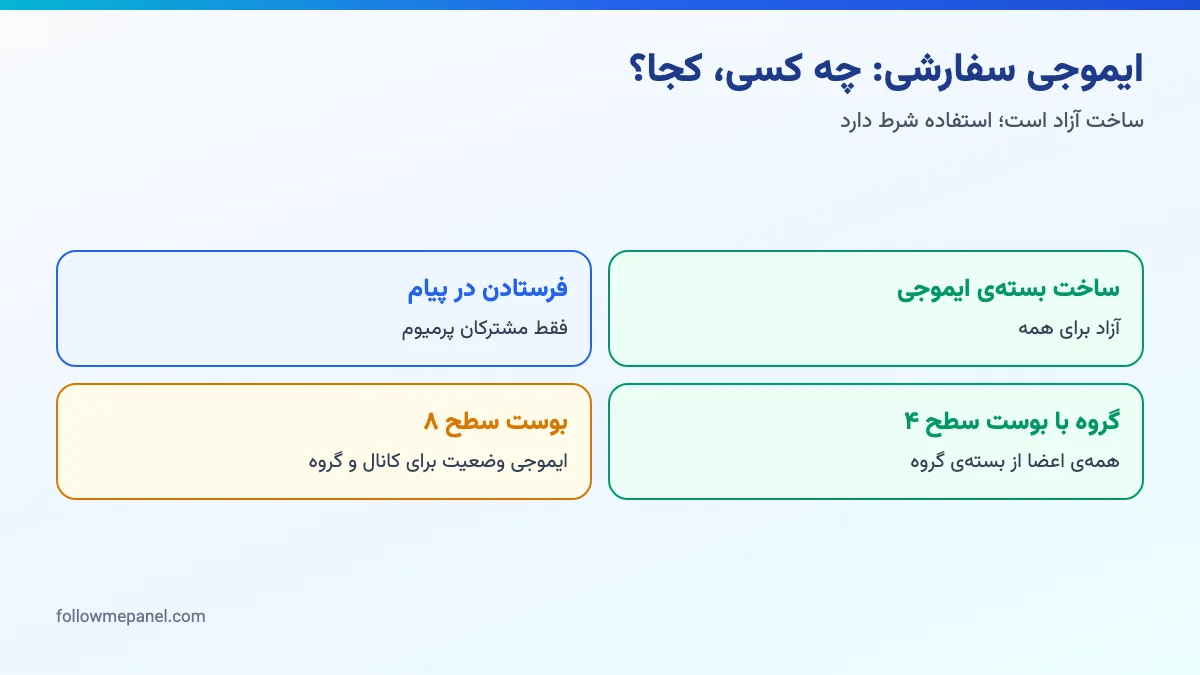
آنچه کاربران «ایموجی پرمیوم» مینامند، در اصطلاح رسمی Custom Emoji (ایموجی سفارشی) است. طبق صفحهی رسمی، این قابلیت از نسخهی ۸.۹ در اوت ۲۰۲۲ آمده و با همان فناوری استیکر ساخته میشود؛ تفاوت اصلی ابعاد است: ایموجی ثابت و ویدیویی دقیقاً ۱۰۰ در ۱۰۰ پیکسل است (ایموجی متحرک TGS مثل استیکر بوم ۵۱۲ دارد). ساخت بستهی ایموجی هم مثل استیکر با @Stickers انجام میشود.
نکتهی مهم: طبق صفحهی رسمی، ساختن ایموجی سفارشی برای همه آزاد است، اما افزودن و استفاده از بستههای سفارشی فعلاً ویژهی مشترکان پرمیوم است. پس میتوانید بدون پرمیوم بستهی ایموجی برندتان را بسازید، ولی برای فرستادنش در پیامها پرمیوم لازم دارید. اگر اشتراک ندارید، صفحهی اشتراک پرمیوم تلگرام فقط نام کاربریتان را میخواهد و فهرست کامل امکاناتش در مزایای تلگرام پرمیوم برای مدیران کانال آمده است.
اگر ایموجیها ساده و تکرنگاند، هنگام ساخت بسته فرمان /adaptive را بفرستید. طبق صفحهی رسمی، چنین ایموجیهایی در پیام همرنگ متن میشوند و وقتی بهعنوان ایموجی وضعیت یا آیکون تاپیک به کار بروند، رنگ تم کاربر را میگیرند؛ یعنی آیکون برند هم در تم روشن خوانا میماند و هم در تم تیره.
ایموجی پرمیوم در کانال و گروه: نقش بوست
بوست راهی است که اعضای پرمیوم با آن بخشی از امکانات پرمیوم را برای کل گروه یا کانال باز میکنند. طبق پرسشهای متداول پرمیوم و پیکربندی فعلی سرور:
| کجا | چه چیزی باز میشود | حداقل سطح بوست (پیکربندی فعلی) |
|---|---|---|
| گروه | بستهی ایموجی گروه (Group Emoji Pack) که همهی اعضا، حتی بدون پرمیوم، در همان گروه میتوانند بفرستند | ۴ |
| کانال | یک ریاکشن سفارشی بیشتر به ازای هر سطح | از سطح ۱ |
| کانال و گروه | ایموجی وضعیت (Emoji Status) کنار نام | ۸ |
انتخاب ریاکشنهای کانال را در تنظیمات ریاکشن تلگرام و سازوکار سطحها را در راهنمای سطحهای بوست کانال ببینید. سفارش بوست در صفحهی بوست کانال تلگرام ممکن است، ولی بوستهای فروشی فقط هفت روز اعتبار دارند؛ بعد از آن، اگر بوست دیگری جایشان را نگرفته باشد، سطح پایین میآید و قابلیتهایش بسته میشود. پس پایهی کار باید بوست اعضای پرمیوم خود جامعه باشد، نه خرید بوست.
اضافه کردن، حذف و مرتب کردن استیکر تلگرام
برای اضافه کردن یک بسته کافی است روی استیکری که کسی فرستاده ضربه بزنید و Add Stickers را بزنید؛ لینکهای t.me/addstickers/… هم همین پنجره را باز میکنند. بقیهی کارها از Settings و Chat Settings و بخش استیکرها انجام میشود:
| کار | گزینه در منو | نکته |
|---|---|---|
| حذف بسته از پنل خودتان | Remove | بسته فقط از فهرست شما حذف میشود و برای دیگران میماند |
| کنار گذاشتن موقت | Archive | بسته به Archived Stickers میرود و هر وقت بخواهید برمیگردد |
| مرتب کردن بستهها | Reorder | بستهها را با کشیدن جابهجا کنید؛ اگر Dynamic Pack Order روشن باشد، بستههایی که اخیراً استفاده کردهاید خودکار جلوی پنل میآیند |
| فرستادن لینک بسته | Share یا Copy link | برای معرفی بستهی برند در کانال |
| حذف بستهای که خودتان ساختهاید | Delete for everyone یا Remove for me | طبق متن برنامه، Delete Sticker Set بسته را برای همهی کاربران حذف میکند |
طبق متن برنامهی اندروید، تا ۲۰۰ بستهی استیکر میتوانید داشته باشید و با افزودن بستهی بیشتر، بستههای بیاستفاده خودکار آرشیو میشوند. فهرست Favorites هم سقف دارد: در پیکربندی فعلی ۵ استیکر برای کاربر عادی و ۱۰ استیکر برای پرمیوم. برای حذف استیکر از فهرست اخیر، روی آن نگه دارید و Delete from Recent را بزنید.
استیکر تلگرام کجا ذخیره میشود؟
بستهها روی حساب کاربری شما ذخیره میشوند، نه روی حافظهی گوشی؛ برای همین با ورود به دستگاه تازه، بستههایتان سر جایشان هستند. روی گوشی فقط حافظهی موقت (کش) میماند که در تنظیمات حافظه با نام Stickers & Emoji دیده میشود و پاک کردنش بستهها را حذف نمیکند. فایل استیکر در گالری گوشی ذخیره نمیشود و ما در منابع رسمی گزینهی مستقیمی برای «ذخیرهی استیکر در گالری» پیدا نکردیم.
چگونه استیکر تلگرام را به واتساپ ببریم؟
تلگرام دکمهای برای انتقال استیکر به واتساپ ندارد. راههای رایج، ربات یا برنامهی واسطی است که فایل را به قالب واتساپ تبدیل میکند. سه نکته:
- استیکر متحرک TGS فرمت اختصاصی تلگرام است و تبدیلش معمولاً با افت کیفیت یا از دست رفتن حرکت همراه است. استیکر ثابت راحتتر منتقل میشود.
- اگر بسته مال خودتان است، فایلهای اصلی طراحی را مستقیم در استیکرساز واتساپ بارگذاری کنید.
- بستهی دیگران را بدون اجازهی سازنده منتشر نکنید؛ بخش بعد را ببینید. به برنامهی واسط کد ورود ندهید.
کپیرایت: ساخت استیکر از عکس دیگران مجاز است؟
ویرایشگر داخلی از هر عکسی استیکر میسازد، ولی این به معنای مجاز بودن انتشار نیست. بستهی استیکر لینک عمومی دارد. طبق پرسشهای متداول تلگرام، بستههای استیکر بخشی از محتوای عمومی تلگراماند؛ صاحب اثر میتواند دربارهی بستهای که حق نشرش را نقض کرده به نشانی dmca@telegram.org شکایت کند و تلگرام بستههایی را که حقوق مالکیت فکری را نقض میکنند حذف میکند.
برای کسبوکار این یعنی:
- از شخصیتهای کارتونی، فیلم و سریال، یا لوگوی برندهای دیگر در بستهی رسمی برندتان استفاده نکنید؛ هم ریسک حذف دارد و هم به اعتبار شما ضربه میزند.
- از عکس آدمها، از جمله کارمندان و مشتریها، فقط با رضایت خودشان استیکر بسازید.
چرا ساخت استیکر تلگرام کار نمیکند؟
| مشکل | علت محتمل | راه حل |
|---|---|---|
| ربات فایل PNG را نمیپذیرد | هیچ ضلعی دقیقاً ۵۱۲ پیکسل نیست | تصویر را طوری تغییر اندازه دهید که ضلع بلندتر ۵۱۲ پیکسل شود |
| فایل WEBM رد میشود | بیشتر از ۳ ثانیه، بیشتر از ۲۵۶ کیلوبایت، صدادار یا با کدکی غیر از VP9 | کوتاه کنید، صدا را بردارید و دوباره با VP9 خروجی بگیرید |
| TGS بیش از حد حجیم است | بیشتر از ۶۴ کیلوبایت، یا استفاده از قابلیتهای ممنوع After Effects | لایهها را ساده کنید و فهرست قابلیتهای ممنوع صفحهی رسمی را چک کنید |
| گیف متحرک به استیکر ثابت تبدیل شد | صفحهی رسمی برای استیکر ثابت فقط PNG و WEBP ثابت را نام میبرد | گیف را به WEBM تبدیل کنید |
| ایموجی سفارشی ساختم ولی نمیتوانم بفرستم | استفاده از بستههای سفارشی ویژهی پرمیوم است | پرمیوم بگیرید، یا در گروهی با بوست سطح ۴ آن را بستهی ایموجی گروه کنید |
| بستههای قدیمی ناپدید شدند | با رسیدن به سقف ۲۰۰ بسته، آرشیو خودکار شدهاند | از Archived Stickers برشان گردانید |
پرسشهای متداول
ساخت استیکر تلگرام رایگان است؟
بله. ویرایشگر داخلی و ربات @Stickers هر دو رایگاناند و برای ساخت و فرستادن استیکر معمولی پرمیوم لازم نیست. فقط استفاده از ایموجی سفارشی ویژهی مشترکان پرمیوم است.
چطور استیکر متحرک تلگرام بسازیم؟
سادهترین راه، یک ویدیوی کوتاه WEBM با کدک VP9، حداکثر ۳ ثانیه و ۲۵۶ کیلوبایت و بدون صدا است که با @Stickers بارگذاری میشود. برای انیمیشن برداری حرفهای، فرمت TGS با After Effects و افزونهی Bodymovin-TG لازم است.
چگونه استیکر تلگرام را حذف کنیم؟
برای حذف بسته از پنل خودتان، در Settings و Chat Settings به بخش استیکرها بروید و Remove یا Archive را بزنید. حذف بستهای که خودتان ساختهاید برای همه با Delete for everyone انجام میشود و بسته برای همهی کاربران حذف میشود.
آیا میتوانم برای کانالم ایموجی اختصاصی بسازم؟
بله، ساخت بستهی ایموجی با @Stickers برای همه آزاد است. ولی برای استفاده در پیامها پرمیوم لازم است؛ در گروه، از بوست سطح ۴ میتوانید آن را بستهی ایموجی گروه کنید تا همهی اعضا بفرستند.
جمعبندی
برای استیکر سریع از عکس، پنل استیکر را باز کنید، (+) را بزنید و با Cut Out سوژه را جدا کنید. برای بستهی برند، فایلها را با ابعاد رسمی (ضلع ۵۱۲ پیکسل برای استیکر، ۱۰۰ در ۱۰۰ برای ایموجی ثابت و ویدیویی) آماده کنید و با @Stickers منتشر کنید. ایموجی سفارشی را همه میسازند ولی فرستادنش پرمیوم یا بستهی ایموجی گروه با بوست سطح ۴ میخواهد. برای معرفی بستهی برند به مخاطبان، استوری کانال تلگرام و ۱۲ روش افزایش ممبر کانال تلگرام را هم ببینید.
سرویس مرتبط با این مقاله
قیمت پایه با واحدش، بازهی سفارش و زمان تحویل واقعی روی صفحهی هر سرویس نوشته شده است.
- خرید ممبر پرمیوم تلگرام ۳۲۰٬۰۰۰ تومان هر ۱۰۰۰ عدد تحویل: ۲ تا ۱۲ ساعت
- ممبر پرمیوم ارزان تلگرام با پایهی ۳ روزه ۲۹۵٬۰۰۰ تومان هر ۱۰۰۰ عدد تحویل: ۱ تا ۱۲ ساعت
- ممبر پرمیوم کشوری تلگرام از مبدأ آمریکا ۱٬۹۶۱٬۰۰۰ تومان هر ۱۰۰۰ عدد تحویل: ۶ تا ۲۴ ساعت
مطالب مرتبط

ویدیو مسیج تلگرام: ضبط، قفل، یکبار پخش و سقف ۶۰ ثانیه
ویدیو مسیج پیام ویدیویی گرد تلگرام است که تا ۶۰ ثانیه داخل خود چت ضبط میشود. روش ضبط و قفل، حالت یکبار پخش، واقعیت «ار...

اسپویلر تلگرام و بولد کردن متن: راهنمای کامل فرمت متن در تلگرام
اسپویلر، بولد، ایتالیک، مونو، نقلقول و لینک روی متن را در تلگرام با انتخاب متن و منوی فرمت، میانبر کیبورد یا علامتهای...

چگونه حجم تلگرام را کم کنیم؟ پاک کردن کش و پوشه دانلود تلگرام
حجم تلگرام بیشتر از کش رسانههاست و با Clear Cache بدون از دست رفتن پیامها آزاد میشود. تنظیمات Keep Media، سقف کش و دا...
نظرها
نظرتان را بنویسید
نظر شما پس از بررسی منتشر میشود. ایمیل شما نمایش داده نمیشود.