تم تلگرام: تغییر تم، ساخت تم اختصاصی و پسزمینهی کانال
تم تلگرام بدون نصب برنامهی جانبی از تنظیمات چت عوض میشود و میتوانید تم خودتان را بسازید و با لینک به اشتراک بگذارید. تم مخصوص یک چت، حالت شب خودکار، برگرداندن تم پیشفرض و پسزمینهی کانال با بوست را هم از منابع رسمی گفتهایم.
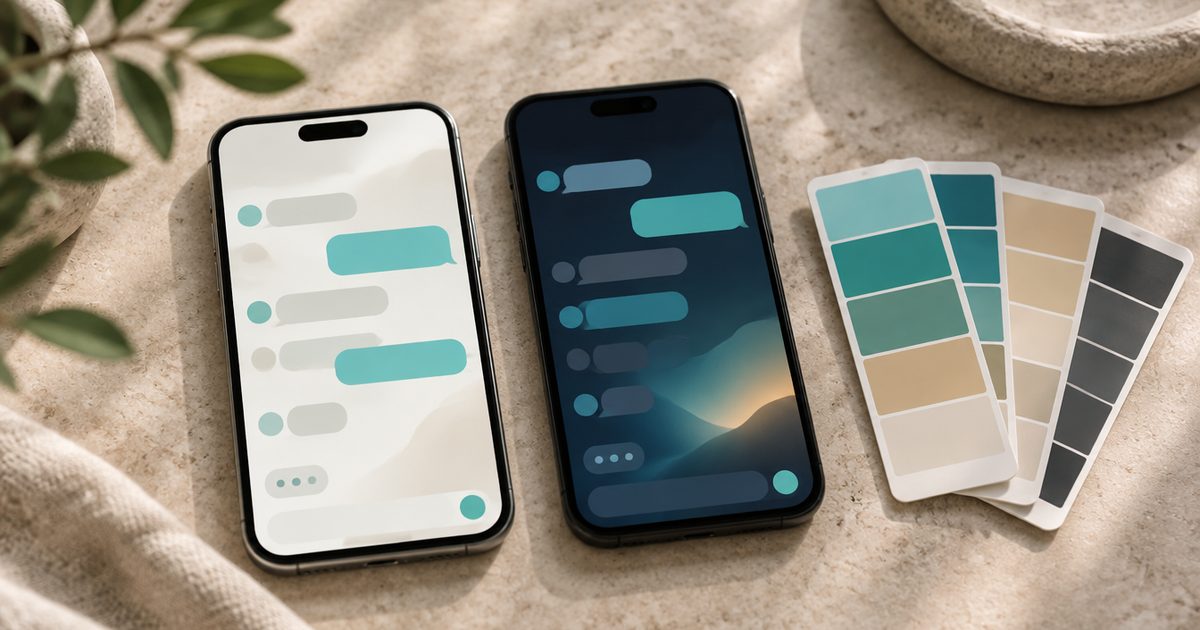
تم تلگرام را در اندروید و دسکتاپ از Settings و بعد Chat Settings عوض میکنید و یکی از تمهای آماده را میزنید؛ در آیفون این کار از Appearance انجام میشود. تم برنامهی جانبی نمیخواهد و میتوانید تم اختصاصی بسازید، با لینک به اشتراک بگذارید یا برای یک چت تم جدا بگذارید.
تم تلگرام چیست و چه چیزهایی را عوض میکند؟
در تلگرام سه لایهی ظاهری داریم که در جستوجوها معمولاً همه را «تم» میگویند، ولی جای تنظیمشان فرق دارد:
- تم برنامه (Color theme): رنگ نوار بالا، فهرست چتها، حباب پیامها و دکمهها در همهجای برنامه. فقط روی دستگاه و حساب خودتان اثر دارد.
- پسزمینهی چت (Wallpaper): تصویر، رنگ یا طرحی که پشت پیامها دیده میشود. میتواند برای همهی چتها یکی باشد یا برای یک چت جدا.
- تم یک چت (Chat Theme): ترکیب آمادهی رنگ حباب و پسزمینه که برای یک گفتوگوی خصوصی انتخاب میشود و طرف مقابل هم آن را میبیند.
لایهی چهارم، Appearance کانال و گروه (رنگ نام فقط در کانال، کاور و پسزمینهای که همهی خوانندهها میبینند)، به سطح بوست وابسته است و پایینتر جدا آمده است.
چگونه تم تلگرام را عوض کنیم؟
تغییر تم تلگرام در اندروید
در اندروید وارد Settings شوید و Chat Settings را بزنید (زیر عنوانش نوشته Wallpaper, Night Mode, Animations). در بخش Color theme تمهای پیشساخته کنار هم دیده میشوند: Classic، Day، Dark، Night و Arctic، بهعلاوهی تمهایی که خودتان ساخته یا از لینک نصب کردهاید. با یک ضربه تم عوض میشود و زیر هر تم، دایرههای رنگی برای انتخاب رنگ اصلی (Accent Color) قرار دارد. گزینهی Browse Themes هم فهرست کاملتری نشان میدهد.
تغییر تم تلگرام در آیفون
در آیفون از Settings وارد Appearance شوید. تلگرام از نسخهی ۴.۷ آیفون در ۹ دی ۱۳۹۶ (۳۰ دسامبر ۲۰۱۷) این بخش را اضافه کرد؛ تم روشن و تمهای تیره همانجا هستند و برای تم روشن میتوانید رنگ اصلی کل برنامه را انتخاب کنید. پسزمینهی چت هم در آیفون از Appearance و گزینهی Chat Background عوض میشود.
تم تلگرام دسکتاپ (ویندوز و مک)
در تلگرام دسکتاپ مسیر Settings و بعد Chat Settings است. در بخش Themes چهار تم پایه هست: Day، Classic، Tinted و Night، با گزینهی Choose accent color برای رنگ اصلی. پایینتر بخش Chat wallpaper است که میتوانید از گالری یا از فایل (Choose from file) تصویر بگذارید. اپ جداگانهی macOS ممکن است چیدمان کمی متفاوت داشته باشد.
| کار | اندروید | آیفون | دسکتاپ |
|---|---|---|---|
| جای تنظیم تم | Settings › Chat Settings | Settings › Appearance | Settings › Chat Settings › Themes |
| تمهای پیشساخته | Classic، Day، Dark، Night، Arctic | یک تم روشن و چند تم تیره | Day، Classic، Tinted، Night |
| حالت شب خودکار | Disabled، Scheduled، Adaptive، System Default | در Appearance، بر اساس زمان یا تنظیم گوشی | Auto-night mode: خاموش یا تابع سیستم |
| ساخت تم اختصاصی | Create New Theme با ویرایش تکتک رنگها | بر پایهی رنگ اصلی و پسزمینه | Create new theme و ویرایشگر پالت رنگ |
| تم مخصوص یک چت | منوی سهنقطهی چت | سربرگ چت › سهنقطه | منوی چت › Change colors |
چطوری تم تلگرام درست کنیم؟ (ساخت تم اختصاصی)
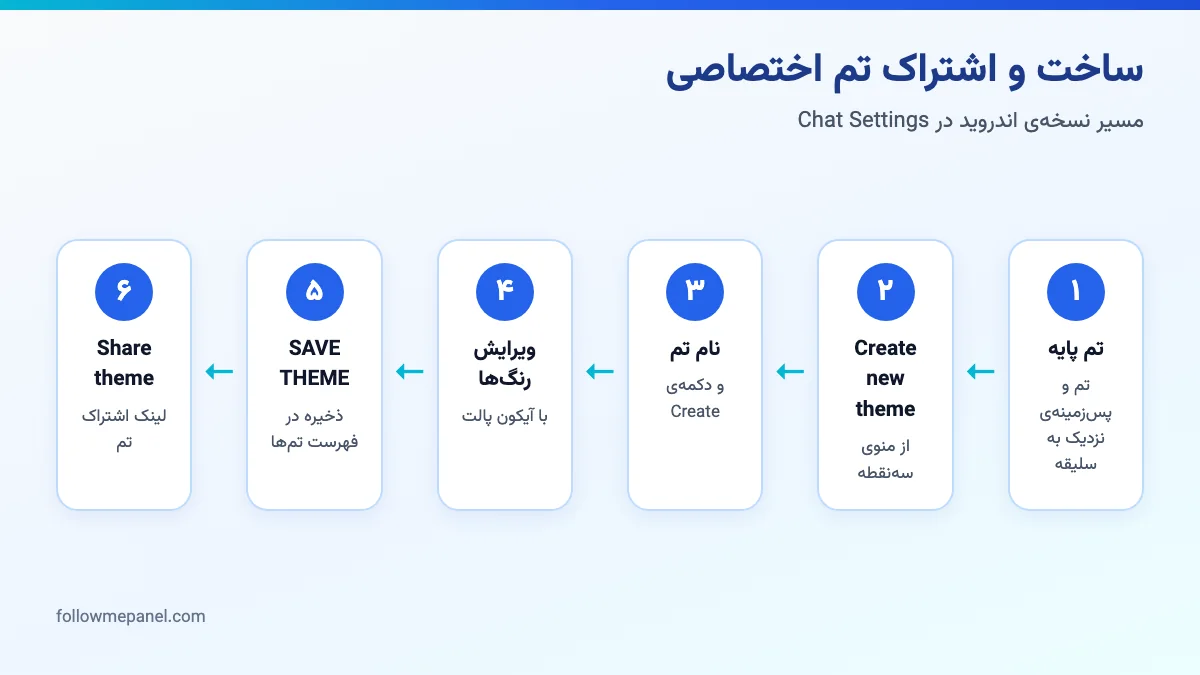
کاملترین ویرایشگر تم مال اندروید است و رنگ تکتک اجزای صفحه را عوض میکند. گامها در نسخههای فعلی:
- تم پایه را انتخاب کنید: در Chat Settings تم و پسزمینهی نزدیک به سلیقهتان را بگذارید؛ طبق متن برنامه، تم تازه بر پایهی تم و پسزمینهی فعلی ساخته میشود.
- Create new theme را بزنید: از منوی سهنقطهی بالای Chat Settings گزینهی Create new theme را انتخاب کنید و در پیام New color theme دکمهی Create Theme را بزنید.
- نام تم را بنویسید: در کادر Enter theme name نام بگذارید و Create را بزنید؛ ویرایشگر رنگ روی صفحه باز میشود.
- رنگها را ویرایش کنید: روی آیکون پالت بزنید، هر جزء صفحه را انتخاب و رنگش را عوض کنید؛ تغییر همان لحظه دیده میشود.
- ذخیره کنید: با SAVE THEME تم در فهرست Chat Settings کنار تمهای آماده مینشیند.
- لینک بگیرید: از منوی سهنقطهی Chat Settings گزینهی Share theme (برای تم سفارشیِ فعال دیده میشود) لینک
t.me/addtheme/با نامی خودکار میسازد. برای نام دلخواه روی تم در فهرست نگه دارید و Set link را بزنید: فقط a-z، 0-9 و خط زیر، دستکم ۵ و حداکثر ۶۴ نویسه، و بدون شروع با عدد.
در دسکتاپ هم Create new theme، نام تم و Create را بزنید و رنگها را در پنجرهی Edit color palette عوض کنید؛ Export theme و Import theme هم برای ذخیره و خواندن تم از فایل هست.
ساخت تم تلگرام با عکس
منظور از «ساخت تم با عکس» معمولاً عکس دلخواه پشت چتها با رنگهای هماهنگ است. اول عکس را پسزمینه کنید (اندروید: Chat Settings، Change Chat Background و Upload from gallery)، بعد رنگ اصلی را نزدیک رنگ غالب عکس بگذارید و از همین حالت تم بسازید؛ عکس هم جزو تم میرود و هر کس لینک را باز کند همان ظاهر را میگیرد.
از بهمن ۱۳۹۷ (ژانویه ۲۰۱۹) روی عکس پسزمینه جلوهی محو (Blurred) و حرکت با کج کردن گوشی (Motion) هم میشود گذاشت. از ۴ تیر ۱۴۰۰ (۲۵ ژوئن ۲۰۲۱) هم پسزمینهی متحرک آمد: ۳ یا ۴ رنگ انتخاب کنید تا گرادیانی ساخته شود که با هر پیام آرام جابهجا میشود؛ همان «تم متحرک تلگرام».
لینک تم تلگرام: اشتراک گذاشتن و نصب تم دیگران
هر تمی که ساخته و ذخیره شود میتواند لینک بگیرد. تم را فعال کنید، از منوی سهنقطهی Chat Settings Share theme را بزنید (یا روی تم در فهرست نگه دارید و Share را بزنید). گیرنده پیشنمایش (Theme Preview) و تعداد کاربران آن تم را میبیند و با Apply نصبش میکند.
نکتهی مهم: طبق مستندات رسمی تمها و متن خود برنامه، هر بار سازنده تم را تغییر دهد، تم برای همهی کسانی که نصبش کردهاند بهروز میشود. پس اگر رنگ تمی که از کانالی نصب کردهاید عوض شد، سازنده ویرایشش کرده است. برای مدیر کانالی که تم با رنگ برند برای مخاطبانش میسازد این مزیت است: لینک یک بار منتشر میشود و اصلاحها خودکار به همه میرسد.
تمهایی که بهصورت فایل دستبهدست میشوند با زدن روی فایل و Apply theme file نصب میشوند. هر تم ممکن است فقط برای یک نسخه ساخته شده باشد؛ به همین دلیل «تم تلگرام آیفون برای اندروید» رسمی وجود ندارد و آنچه با این نام پخش میشود تم اندرویدی با رنگهای شبیه آیفون است.
تم تاریک تلگرام و حالت شب خودکار
برای تیره کردن دائمی کافی است یکی از تمهای Dark یا Night (در دسکتاپ Night) را انتخاب کنید. اما اگر میخواهید روزها روشن و شبها تیره باشد، در اندروید از Chat Settings وارد Auto-Night Mode شوید. چهار حالت دارد:
- Disabled: خاموش؛ همان تمی که انتخاب کردهاید همیشه میماند.
- Scheduled: در ساعتهای From و To که تعیین میکنید تم شب فعال است. با گزینهی Use Local Sunset & Sunrise ساعت غروب و طلوع محل شما حساب میشود (موقعیت تقریبی فقط روی دستگاه میماند).
- Adaptive: وقتی نور محیط از یک آستانه (Brightness threshold) کمتر شود، تم شب روشن میشود.
- System Default: از حالت تاریک خود گوشی پیروی میکند.
گزینهی Preferred night theme تعیین میکند کدام تم تیره در شب بیاید. دسکتاپ هشدار میدهد که تا حالت شب خودکار روشن است، تم تیره را دستی نمیشود عوض کرد؛ اول آن را خاموش کنید.
تم چت تلگرام: تم و پسزمینهی جدا برای یک گفتوگو
برای اینکه چت با همکار و خانواده از دور قابل تشخیص باشد، تلگرام دو ابزار جدا برای یک چت دارد:
تم مخصوص یک چت (Chat Themes)
این تمها که با ۸ طرح در شهریور ۱۴۰۰ (سپتامبر ۲۰۲۱) آمدند، حباب گرادیانی و پسزمینهی متحرک دارند و نسخهی روز و شبشان از حالت شب شما پیروی میکند. در اندروید از منوی سهنقطهی چت، در آیفون از سربرگ چت و سهنقطه، و در دسکتاپ از Change colors در منوی چت انتخاب و با Apply Theme اعمال میشوند؛ No Theme یا Reset Theme برشان میدارد.
مهم: تم چت برای هر دو طرف اعمال میشود و یک پیام سرویس در چت ثبت میکند؛ پس اگر رنگ یک چت خصوصی عوض شد، احتمالاً طرف مقابل تم گذاشته است.
از ۹ شهریور ۱۴۰۴ (۳۱ اوت ۲۰۲۵) تمهای گیفتی هم آمدهاند: صاحب گیفت کلکسیونی ظاهر آن را تم یک چت خصوصی میکند، و تمِ هر گیفت همزمان فقط در یک چت فعال میماند (راهنمای گیفت تلگرام).
پسزمینهی جدا برای یک چت
از ۱ اردیبهشت ۱۴۰۲ (۲۱ آوریل ۲۰۲۳) میشود برای هر چت خصوصی پسزمینهی جدا گذاشت: در اندروید منوی سهنقطهی چت و Set Wallpaper، و در آیفون پروفایل طرف مقابل، سهنقطه و Change Wallpaper. بعد از گذاشتن پسزمینه یک پیام ویژه در چت میآید که طرف مقابل با آن میتواند همان پسزمینه را برای خودش هم بگذارد. گزینهی Apply for Me and … که پسزمینه را مستقیم برای هر دو طرف میگذارد، طبق اطلاعیهی آذر ۱۴۰۲ امکان تلگرام پرمیوم است.
رنگ نام و پروفایل در تلگرام: برای حساب شخصی چه چیزی لازم است؟
رنگ نام، لینکها و ریپلایها به پیام شما و رنگ کاور پروفایل جزو تم برنامه نیستند و همه آنها را میبینند. مسیرش در اندروید Chat Settings و Change Your Color، در آیفون Appearance و Your Color و در دسکتاپ Your name color است. طبق مستندات رسمی رنگها، تغییر این رنگها برای حساب شخصی پرمیوم میخواهد؛ اشتراک پرمیوم تلگرام فقط با نام کاربری و بدون رمز یا کد فعال میشود.
تم تلگرام کانال: رنگ نام و پسزمینهی کانال با بوست
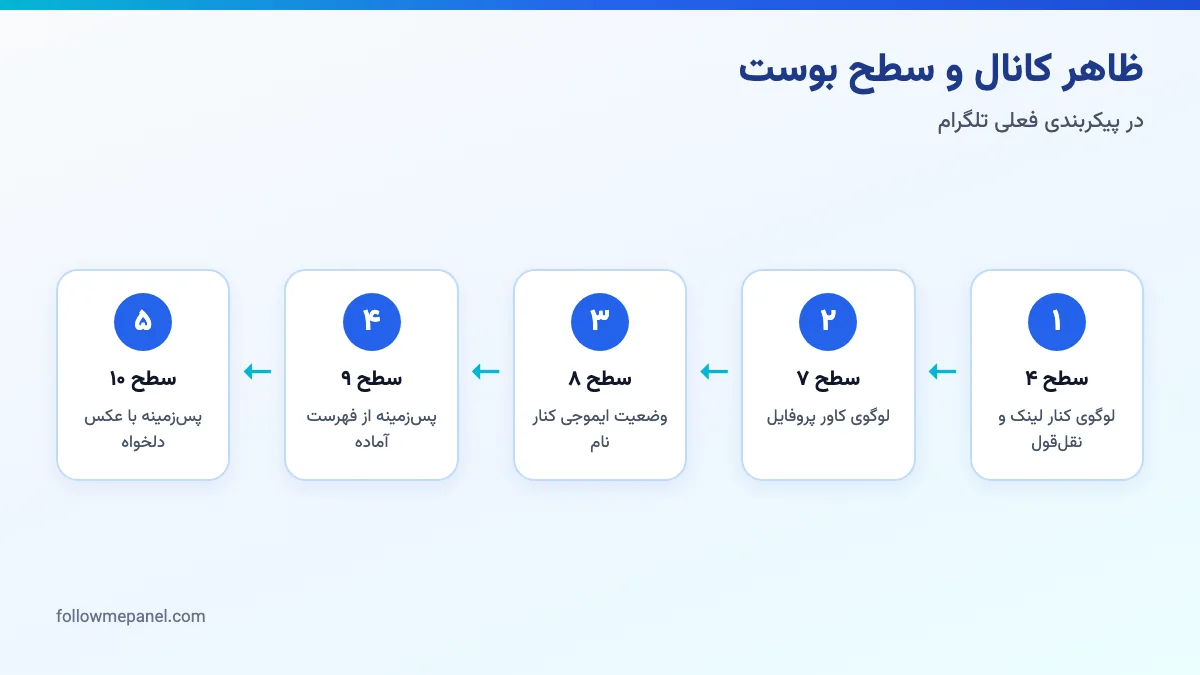
برای مدیر کانال، «تم کانال» همان بخش Appearance در ویرایش کانال است و برخلاف تم برنامه، همهی خوانندهها آن را میبینند: رنگ نام و نقلقولها، کاور پروفایل، وضعیت ایموجی و پسزمینهی پشت پستها. هزینهاش بوست است و هر قابلیت با رسیدن به سطح مشخصی باز میشود؛ خود بوست را در راهنمای سطحهای بوست کانال توضیح دادهایم.
عددهای زیر از پارامترهای پیکربندی در مستندات رسمی بوست و صفحهی پیکربندی است. تلگرام این مقادیر را از سرور میفرستد و میتواند عوضشان کند؛ پس «در پیکربندی فعلی» بخوانیدشان و عدد نهایی را کنار هر گزینه در برنامه (Level N Required) ببینید.
| قابلیت ظاهری | کانال (سطح لازم) | گروه (سطح لازم) |
|---|---|---|
| رنگ نام و رنگ نقلقولها | هر رنگ سطح حداقل خودش را دارد | — |
| لوگوی دلخواه کنار لینکها و نقلقولها | سطح ۴ | — |
| لوگوی کاور پروفایل (رنگ هر پالت سطح خودش را هم دارد) | سطح ۷ | سطح ۵ |
| وضعیت ایموجی کنار نام | سطح ۸ | سطح ۸ |
| پسزمینه از فهرست آمادهی تلگرام | سطح ۹ | سطح ۹ |
| پسزمینه با عکس دلخواه | سطح ۱۰ | سطح ۱۰ |
مسیر تنظیم: روی نام کانال بزنید، Edit و بعد Appearance. در زبانهی Name رنگ نام و لوگوی نقلقول (Reply Logo) و در زبانهی Profile رنگ کاور انتخاب میشود؛ پایینتر Channel Emoji Status و Channel Wallpaper است. گزینهی قفل پیغام سطح لازم را نشان میدهد و پیشنهاد میکند لینک بوست را برای مشترکان پرمیوم بفرستید. تغییرها با Apply Color and Icon ذخیره و در Recent Actions ادمینها ثبت میشوند.
آیا برای پسزمینهی کانال ارزش دارد بوست بخرید؟
صادقانه: پسزمینه برای اکثر کانالها اولویت اول نیست؛ رنگ نام و لوگوی نقلقول با سطحهای پایینتر باز میشوند و برای شروع کافیاند. برای برند تجاری که هویت بصری یکدست میخواهد، سطح ۹ یا ۱۰ معنا دارد. بوست کانال را از سایت ما هم میتوانید تهیه کنید، ولی بوستهای فروشی ما هفت روز اعتبار دارند؛ پس راه پایدار نگه داشتن سطح نیست و با پایین آمدن سطح، قابلیتهای وابسته ممکن است از دسترس خارج شوند. راه ماندگارتر، دعوت مشترکان پرمیوم خود کانال به بوست است.
چرا تم تلگرام عوض شده است؟
«تم خودش عوض شد» یکی از پرتکرارترین پرسشهاست. تقریباً همیشه یکی از این علتهاست:
| مشکل | علت محتمل | راه حل |
|---|---|---|
| شبها برنامه تیره و روزها روشن میشود | Auto-Night Mode روی Scheduled، Adaptive یا System Default است | در Chat Settings حالت شب خودکار را Disabled کنید |
| با تیره کردن گوشی، تلگرام هم تیره شد | حالت System Default یا در دسکتاپ Auto-night mode تابع سیستم | حالت را خاموش یا تم دلخواه را دستی انتخاب کنید |
| فقط رنگ یک چت خصوصی عوض شده | طرف مقابل تم چت یا پسزمینه گذاشته است | از منوی چت No Theme یا Reset Theme را بزنید |
| رنگ تمی که از لینک نصب کرده بودم عوض شد | سازندهی تم آن را ویرایش کرده و برای همه بهروز شده است | تم دیگری انتخاب کنید یا از روی آن تم شخصی بسازید |
| پشت پستهای یک کانال عکس آمده | ادمین کانال Channel Wallpaper گذاشته است | این تنظیم کانال است و فقط ادمین میتواند برش دارد |
| بعد از بهروزرسانی ظاهر برنامه عوض شد | بازطراحی خود تلگرام، مثل طراحی تازهی اندروید یا Liquid Glass در آیفون | تم را تغییر نمیدهد؛ جلوهها را از Power Saving کم کنید |
دربارهی ردیف آخر: نسخهی آیفون از ۱۳ دی ۱۴۰۴ (۳ ژانویه ۲۰۲۶) کاملاً Liquid Glass است و اندروید در ۲۰ بهمن ۱۴۰۴ (۹ فوریه ۲۰۲۶) بازطراحی بزرگی گرفت. «تم شیشهای» یا «تم لیکویید گلس» همین جلوههای شفاف است، نه تمی قابل نصب؛ طبق هر دو اطلاعیه از Settings و Power Saving کنترل میشود.
چگونه تم تلگرام را برداریم و به حالت اول برگردانیم؟
به ترتیب:
- تم برنامه: در Chat Settings تم Classic یا Day (در دسکتاپ Day یا Classic) را انتخاب کنید. تمی که خودتان ساخته یا نصب کردهاید را با نگه داشتن روی آن و Delete theme از فهرست پاک کنید.
- پسزمینه: در اندروید Chat Settings و Change Chat Background را باز کنید؛ گزینهی Reset Chat Backgrounds همهی پسزمینههای آپلودشده را پاک و پسزمینههای پیشفرض را برمیگرداند. در دسکتاپ Remove wallpaper یا Reset را بزنید.
- تم یا پسزمینهی یک چت: داخل همان چت، از منوی آن No Theme یا Reset Theme را انتخاب کنید یا پسزمینهی چت را با Remove بردارید.
برنامههای «تم ساز» و «تلگرام تمدار»: کجا خطرناک میشوند؟
تم واقعی تلگرام فقط رنگ و تصویر است و داخل برنامهی رسمی با لینک یا فایل نصب میشود؛ هیچ تمی شماره، کد ورود یا رمز دومرحلهای نمیخواهد. اگر برای «تم آیفون» یا «تم خفن» خواستند برنامهی جدا نصب کنید و با حساب تلگرامتان واردش شوید، در واقع کلاینت غیررسمی نصب میکنید که به همهی پیامهایتان دسترسی دارد؛ همان ریسکی که در مقالهی حالت روح تلگرام گفتهایم. فهرست چیزهایی که نباید به کسی بدهید در راهنمای امنیت حساب است.
یک سوءتفاهم رایج دیگر «تم زبان» یا «تم لنگویج تلگرام» است. اینها تم نیستند، بستهی زباناند که با لینکی به شکل t.me/setlanguage/ نصب میشوند و فقط متن منوها را عوض میکنند. زبان فعلی را از Settings و Language میبینید و عوض میکنید.
پرسشهای متداول
آیا تمی که میگذارم را دیگران هم میبینند؟
تم برنامه نه؛ فقط روی دستگاه شما اثر دارد. اما تم یک چت خصوصی برای هر دو طرف اعمال میشود، و رنگ نام، کاور پروفایل و پسزمینهی کانال را همه میبینند.
چگونه تم تلگرام را به اشتراک بگذاریم؟
تم را بسازید و ذخیره کنید، بعد از منوی سهنقطهی Chat Settings گزینهی Share theme را بزنید تا لینک ساخته شود. هر کس لینک را باز کند با Apply همان تم را میگیرد.
چگونه تم تلگرام را مشکی کنیم؟
در اندروید تم Night یا Dark، در دسکتاپ Night و در آیفون یکی از تمهای تیرهی Appearance را انتخاب کنید. اگر میخواهید فقط شبها تیره باشد، Auto-Night Mode را روی Scheduled یا System Default بگذارید.
چرا گزینهی پسزمینهی کانال برایم قفل است؟
در پیکربندی فعلی تلگرام، پسزمینه از فهرست آماده سطح ۹ و پسزمینه با عکس دلخواه سطح ۱۰ بوست میخواهد. سطح فعلی کانال را در Statistics and Boosts ببینید.
خرید تم تلگرام لازم است؟
نه. ساخت، نصب و اشتراک تم در تلگرام رسمی رایگان است. فقط تمهای گیفتی به داشتن گیفت کلکسیونی و چند امکان ظاهری حساب شخصی به پرمیوم بستهاند.
جمعبندی
تم تلگرام را از Chat Settings (در آیفون Appearance) عوض کنید، با Create New Theme تم خودتان را بسازید و با لینک t.me/addtheme/ به اشتراک بگذارید، و برای شب Auto-Night Mode را تنظیم کنید. تم یک چت و پسزمینهی جدا برای گفتوگوهای خاصاند، و قابلیتهای ظاهری کانال در پیکربندی فعلی تا سطح ۱۰ بوست باز میشوند. برای امکانات روزمرهی دیگر، فولدر تلگرام و سیو مسیج را هم ببینید؛ ایموجی و استیکر برند کانال هم در ساخت استیکر تلگرام آمده است.
سرویس مرتبط با این مقاله
قیمت پایه با واحدش، بازهی سفارش و زمان تحویل واقعی روی صفحهی هر سرویس نوشته شده است.
- خرید ممبر تلگرام ۴۵٬۰۰۰ تومان هر ۱۰۰۰ عدد تحویل: ۱ تا ۶ ساعت
- خرید ممبر پرمیوم تلگرام ۳۲۰٬۰۰۰ تومان هر ۱۰۰۰ عدد تحویل: ۲ تا ۱۲ ساعت
- خرید بازدید پست تلگرام ۸٬۰۰۰ تومان هر ۱۰۰۰ عدد تحویل: کمتر از ۱ ساعت
مطالب مرتبط

ویدیو مسیج تلگرام: ضبط، قفل، یکبار پخش و سقف ۶۰ ثانیه
ویدیو مسیج پیام ویدیویی گرد تلگرام است که تا ۶۰ ثانیه داخل خود چت ضبط میشود. روش ضبط و قفل، حالت یکبار پخش، واقعیت «ار...

اسپویلر تلگرام و بولد کردن متن: راهنمای کامل فرمت متن در تلگرام
اسپویلر، بولد، ایتالیک، مونو، نقلقول و لینک روی متن را در تلگرام با انتخاب متن و منوی فرمت، میانبر کیبورد یا علامتهای...

چگونه حجم تلگرام را کم کنیم؟ پاک کردن کش و پوشه دانلود تلگرام
حجم تلگرام بیشتر از کش رسانههاست و با Clear Cache بدون از دست رفتن پیامها آزاد میشود. تنظیمات Keep Media، سقف کش و دا...
نظرها
نظرتان را بنویسید
نظر شما پس از بررسی منتشر میشود. ایمیل شما نمایش داده نمیشود.