چگونه حجم تلگرام را کم کنیم؟ پاک کردن کش و پوشه دانلود تلگرام
حجم تلگرام بیشتر از کش رسانههاست و با Clear Cache بدون از دست رفتن پیامها آزاد میشود. تنظیمات Keep Media، سقف کش و دانلود خودکار، و جای دقیق پوشهی دانلود تلگرام در اندروید، آیفون و دسکتاپ را از کد و منابع رسمی آوردهایم.
برای کم کردن حجم تلگرام به Settings (تنظیمات)، سپس Data and Storage (داده و ذخیرهسازی) و Storage Usage (مصرف حافظه) بروید و Clear Cache را بزنید. فقط نسخهی روی گوشی پاک میشود و پیامها و رسانهها در ابر تلگرام میمانند. برای اینکه حجم دوباره بالا نرود، Keep Media، سقف کش و دانلود خودکار را هم تنظیم کنید.
بخش دوم به پرسش دیگری جواب میدهد: پوشهی دانلود تلگرام کجاست. مسیرهای اندروید، آیفون و تلگرام دسکتاپ را از کد متنباز خود تلگرام درآوردهایم.
چرا حجم تلگرام زیاد میشود؟
خود برنامه سبک است. طبق پرسشهای متداول رسمی تلگرام، تلگرام روی دستگاه به کمتر از ۱۰۰ مگابایت نیاز دارد و برای آزاد کردن فضا کافی است کش را خالی کنید. پس آن چند گیگابایتی که در تنظیمات گوشی کنار تلگرام میبینید، تقریباً همهاش کش است: نسخهای از عکس، ویدیو، ویس، فایل و استیکری که یک بار باز شده یا خودکار دانلود شده است. چهار عامل آن را سریع پر میکند:
- دانلود خودکار: در کانالها و گروههای پرپست، رسانهها پیش از اینکه بازشان کنید دانلود میشوند.
- فایلهای بزرگ: هر فایل در تلگرام تا ۲ گیگابایت و برای مشترکان پرمیوم تا ۴ گیگابایت است.
- سقف کش باز: در کد تلگرام اندروید، پیشفرض سقف کش No limit (بدون سقف) است؛ تا خودتان سقفی نگذارید، کش فقط بزرگتر میشود.
- کپیهای بیرون از کش: فایلی که در اندروید دستی با Save to gallery یا Save to downloads بیرون بردهاید، یا در آیفون به Camera Roll رفته، نسخهای جداست و با پاک کردن کش از بین نمیرود. این یکی از دلایل «پاک کردم ولی حافظه خالی نشد» است.
| بخش | چه چیزی است | پاک کردنش چه اثری دارد |
|---|---|---|
| کش رسانه (Cache) | عکس، ویدیو، ویس، فایل، موسیقی، استیکر و عکس پروفایل دیدهشده | از گوشی پاک میشود و با باز کردن دوباره از ابر دانلود میشود |
| پایگاه دادهی محلی (Local Database، اندروید) | متن پیامهای نگهداشتهشده روی دستگاه | فشرده میشود؛ طبق متن برنامه حجمش هیچوقت صفر نمیشود |
| کپی در گالری یا پوشهی دانلود | فایلی که دستی بیرون بردهاید، یا در آیفون کپی Camera Roll | با Clear Cache پاک نمیشود؛ از گالری یا مدیر فایل پاکش کنید |
چگونه حجم تلگرام را کم کنیم؟ (پاک کردن کش گامبهگام)
این مسیری است که پرسشهای متداول تلگرام برای آزاد کردن فضا بدون خروج از حساب پیشنهاد میکند. مسیر در اندروید و آیفون یکی است؛ هر جا نام گزینه در آیفون فرق دارد، داخل پرانتز آمده.
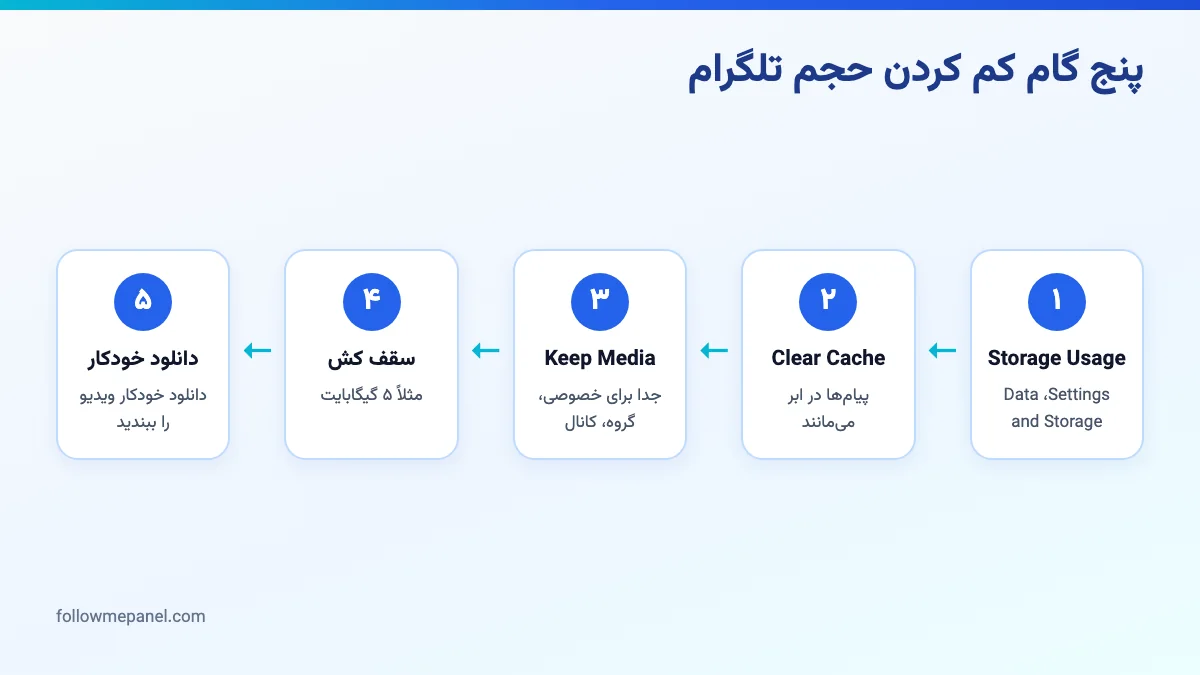
- بخش مصرف حافظه را باز کنید: به Settings، سپس Data and Storage و Storage Usage بروید و صبر کنید محاسبه تمام شود. نمودار دایرهای سهم عکس، ویدیو، فایل، موسیقی و استیکر را نشان میدهد و پایین صفحه، چتها به ترتیب حجم آمدهاند.
- کش را پاک کنید: Clear Cache را بزنید (در آیفون Clear Entire Cache). اگر فقط بعضی دستهها را میخواهید، تیک بقیه را بردارید یا فقط چتهای پرحجم را از فهرست انتخاب کنید.
- پاکسازی خودکار را تنظیم کنید: در Keep Media (در آیفون AUTO-REMOVE CACHED MEDIA) برای چتهای خصوصی، گروهها و کانالها جدا تعیین کنید رسانهی بازنشده پس از چه مدت پاک شود.
- برای کش سقف بگذارید: در Maximum cache size مقداری مثل ۵ گیگابایت بگذارید تا با عبور از آن، قدیمیترین رسانهها خودکار پاک شوند.
- دانلود خودکار را محدود کنید: در Data and Storage، بخش Automatic media download (در آیفون AUTO-DOWNLOAD MEDIA)، دانلود خودکار ویدیو و فایل را دستکم برای اینترنت همراه ببندید.
تفکیک پاکسازی برای چت خصوصی، گروه و کانال، با استثنا برای چتهای مشخص، از بهروزرسانی ۹ دی ۱۴۰۱ (۳۰ دسامبر ۲۰۲۲) اضافه شده است.
اگر کش تلگرام را پاک کنیم چه میشود؟
هیچ پیامی حذف نمیشود. متن برنامهی اندروید زیر همین دکمه میگوید فضای دستگاه آزاد میشود و رسانهها در ابر میمانند. تلگرام از ۱۷ آذر ۱۳۹۴ (۸ دسامبر ۲۰۱۵) همین را گفته است: دادهی پاکشده از کش در ابر میماند و با باز کردن دوباره فوراً دانلود میشود. تنها تغییرها:
- رسانههای قدیمی با دکمهی دانلود دیده میشوند و باز کردنشان دوباره اینترنت مصرف میکند.
- رسانهای که فرستنده از چت حذف کرده یا مال کانالی است که دیگر وجود ندارد، برنمیگردد، چون نسخهی ابریاش هم رفته است.
- متن راهنمای Keep Media میگوید این تنظیم روی «چتهای ابری» کار میکند؛ چت مخفی (Secret Chat) در ابر نیست، پس فایل مهمش را پیش از پاکسازی جای دیگری نگه دارید.
Keep Media و سقف کش: کدام را چطور تنظیم کنیم؟
Keep Media بر اساس زمان کار میکند: رسانهای که در دورهی انتخابی باز نکردهاید پاک میشود. سقف کش بر اساس حجم کار میکند: وقتی کش از سقف گذشت، قدیمیترین رسانهها پاک میشوند. پیشفرضهای Keep Media در کد فعلی تلگرام اندروید اینهاست (در نسخهی شما یا آیفون ممکن است فرق کند؛ خود صفحهی Storage Usage را ببینید):
| نوع چت | پیشفرض در اندروید | پیشنهاد برای گوشی کمحافظه |
|---|---|---|
| چتهای خصوصی (Private Chats) | Never (هرگز پاک نشود) | ۱ ماه |
| گروهها (Groups) | ۱ ماه | ۱ هفته |
| کانالها (Channels) | ۱ هفته | ۱ هفته یا ۱ روز |
| استوریها (Stories) | ۲ روز | همان ۲ روز |
گزینههای سقف کش در کد اندروید ۲، ۵، ۱۶ و ۳۲ گیگابایت و No limit است و بسته به حافظهی کل گوشی نشان داده میشود: ۲ گیگ فقط برای گوشیهای ۱۶ گیگی یا کمتر و ۳۲ گیگ فقط برای گوشیهای بزرگتر از ۳۲ گیگ. برای بیشتر گوشیهای ۶۴ یا ۱۲۸ گیگی، ۵ گیگابایت تعادل خوبی است. برای گروه کاری که فایلهایش را مرتب باز میکنید، در Keep Media یک استثنا (Exception) با مدت جداگانه بسازید.
Local Database در اندروید چیست؟
در Storage Usage اندروید، جدا از کش، گزینهی Clear Local Database در منوی سهنقطهی بالای همان صفحه است. طبق متن برنامه، متن پیامهای ذخیرهشده را پاک و پایگاه داده را فشرده میکند، ممکن است چند دقیقه طول بکشد و حجمش به صفر نمیرسد. پیامهای چتهای ابری با باز کردن دوباره از سرور میآیند. وقتی بزنیدش که این بخش چند صد مگابایت شده باشد.
دانلود خودکار تلگرام را چطور محدود کنیم؟
پاک کردن کش درمان است؛ بستن دانلود خودکار پیشگیری. در Data and Storage اندروید، بخش Automatic media download سه حالت را جدا میکند: When using mobile data (اینترنت همراه)، When connected on Wi-Fi (وایفای) و When roaming (رومینگ). در آیفون همین بخش AUTO-DOWNLOAD MEDIA نام دارد و Using Cellular و Using Wi-Fi را جدا تنظیم میکند.
در اندروید داخل هر حالت سه پیشتنظیم Low، Medium و High هست و برای عکس، ویدیو و فایل جدا تعیین میکنید در چت خصوصی، گروه یا کانال دانلود شود و حداکثر حجم هر فایل (Maximum file size) چقدر باشد. Preload larger videos طبق متن برنامه فقط چند ثانیهی اول ویدیوهای بزرگ، حدود ۱ تا ۲ مگابایت، را از قبل بار میکند؛ اگر حافظه مهمتر از سرعت است خاموشش کنید. در تلگرام دسکتاپ همین تنظیم در Settings، Advanced و بخش Data and storage با نام Automatic media download است و برای In private chats، In groups و In channels جدا تنظیم میشود.
پاک کردن حجم تلگرام در آیفون و علت پاک نشدن کش
مسیر در آیفون همان Settings، Data and Storage و Storage Usage است. Clear Entire Cache کل کش را پاک میکند و Clear Selected فقط دستههای انتخابی (Photos، Videos، Files، Music، Stickers و بقیه) را. Maximum Cache Size هم سقف کش است. اگر بعد از پاک کردن، حافظهی آیفون آزاد نشد، سه علت را بررسی کنید:
- ذخیرهی خودکار در Camera Roll: بخش SAVE TO CAMERA ROLL در Data and Storage عکس و ویدیوی تازهی چتهای انتخابی را در گالری آیفون کپی میکند. این کپیها با Clear Cache پاک نمیشوند؛ از برنامهی Photos پاکشان کنید و اگر لازم نیست، این ذخیره را خاموش کنید.
- تأخیر در عدد تنظیمات آیفون: عددی که iOS کنار تلگرام نشان میدهد ممکن است دیر بهروز شود؛ چند دقیقه بعد دوباره نگاه کنید.
- دانلود دوباره بلافاصله: اگر دانلود خودکار روشن است و کانال پرویدیو باز میکنید، کش در چند دقیقه پر میشود. اول دانلود خودکار را محدود کنید، بعد کش را پاک کنید.
حجم تلگرام برای مدیر کانال: وقتی چند کانال و گروه دارید
مدیری که چند کانال را اداره میکند، عضو دهها کانال منبع است و فایل پستها را از گوشی آپلود میکند، زودتر از همه به هشدار «حافظه پر است» میرسد. چهار قاعدهی عملی:
- کانالهای منبع را جدا کنید: آنها را در یک فولدر تلگرام یا آرشیو تلگرام بگذارید و Keep Media کانالها را روی ۱ روز یا ۱ هفته بگذارید. رسانهی کانال خودتان هم در ابر هست و لازم نیست برایش استثنا بسازید.
- گوشی را آرشیو نکنید: فایل اصلی و باکیفیت پستها را در سیو مسیج تلگرام یا یک کانال خصوصی آرشیو بفرستید تا از هر دستگاهی در دسترس باشد و کش گوشی را بیدغدغه پاک کنید.
- فایل سنگین را از دسکتاپ بفرستید: آپلود ویدیوی بزرگ از کامپیوتر کش گوشی را درگیر نمیکند. اگر مرتب فایل بالای ۲ گیگابایت دارید، اشتراک پرمیوم تلگرام سقف را ۴ گیگابایت میکند، طبق پرسشهای متداول رسمی سرعت دانلود را هم بیشتر میکند و فقط با نام کاربری، بدون رمز یا کد ورود، فعال میشود.
- هر ادمین با حساب خودش: بهجای کار چند نفر با یک گوشی، هر کدام ادمین جدا باشند؛ روشش در راهنمای ادمین کانال تلگرام آمده است.
پوشه دانلود تلگرام کجاست؟
فایلی که فقط داخل تلگرام باز کردهاید، در پوشهی خصوصی خود برنامه است و در گالری دیده نمیشود. برای اینکه در گالری، برنامهی Files یا پوشهی دانلود گوشی بیاید، باید آن را با گزینهی ذخیره بیرون ببرید یا ذخیرهی خودکار روشن باشد.
| پلتفرم | فایل دانلودشده داخل تلگرام | بیرون بردن فایل |
|---|---|---|
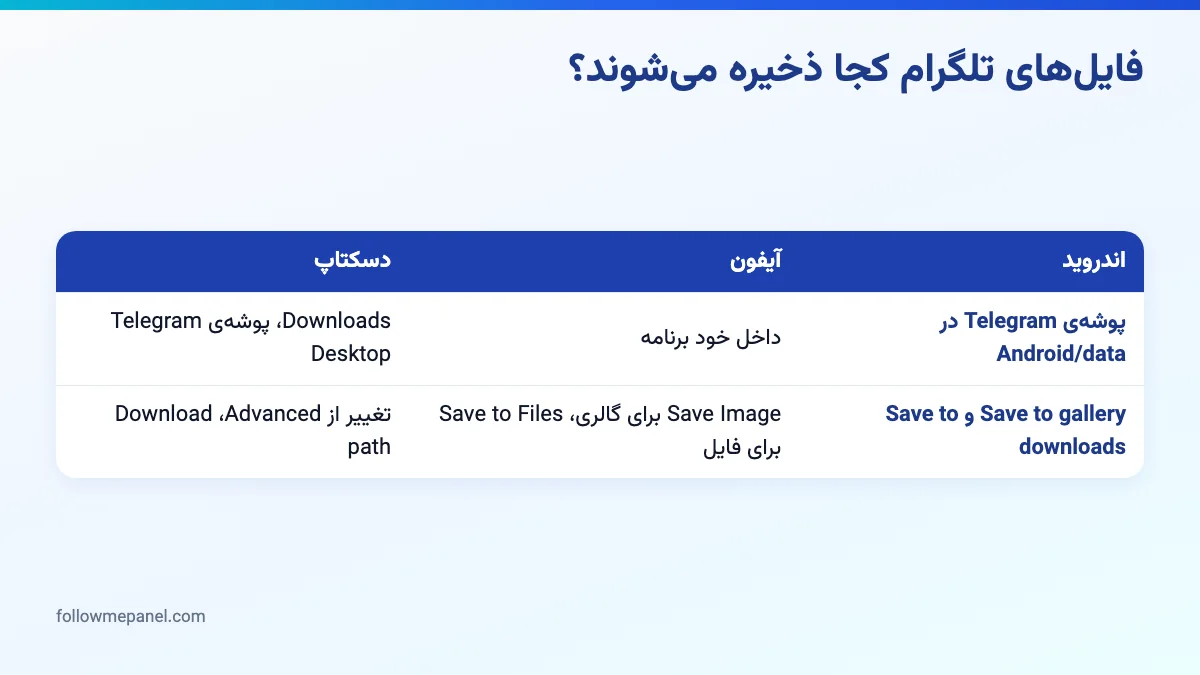
| اندروید ۱۱ و بالاتر | پوشهی Telegram داخل پوشهی مخصوص برنامه در Android › data | Save to gallery (پوشههای Pictures و Movies) و Save to downloads (پوشهی Download) |
| اندروید ۱۰ و پایینتر | پوشهی Telegram در ریشهی حافظهی داخلی | همان گزینههای ذخیره |
| آیفون و آیپد | داخل خود برنامه؛ پوشهی قابل مرور در Files معرفی نشده | Save Image یا Save Video برای گالری، Save to Files برای فایلها |
| تلگرام دسکتاپ | پوشهی Telegram Desktop داخل Downloads سیستم | تغییر مسیر از Settings، Advanced، Download path |
محل ذخیره فایلهای تلگرام در اندروید (شیائومی، سامسونگ و بقیه)
این مسیر از کد متنباز تلگرام اندروید است و به برند گوشی بستگی ندارد؛ در شیائومی یا سامسونگ فقط نام مدیر فایل فرق میکند. در اندروید ۱۱ و بالاتر فایلهای دانلودشده اینجا هستند:
Android › data › org.telegram.messenger › files › Telegram
داخلش زیرپوشههای Telegram Images (عکس)، Telegram Video (ویدیو)، Telegram Audio (ویس و صدا)، Telegram Documents (اسناد)، Telegram Files و Telegram Stories ساخته میشود. اگر تلگرام را از سایت رسمی و نه گوگلپلی نصب کردهاید، در کد نسخهی مستقل به انتهای نام پوشهی برنامه .web اضافه میشود. عکس و ویدیوی چتهایی که ذخیرهی خودکار در گالری (Save to Gallery در Data and Storage) برایشان روشن است، طبق همین کد در پوشهی Telegram زیر Android › media میروند تا گالری ببیندشان. این پوشه جزو حجم تلگرام حساب میشود و با پاک کردن کش عکس و ویدیو، از گالری هم پاک میشود؛ فایل مهم را دستی ذخیره کنید.
چرا بسیاری میپرسند «پوشه مخفی تلگرام کجاست»؟ چون از اندروید ۱۱ پوشهی Android/data برای بیشتر مدیرهای فایل بسته است و ممکن است خالی دیده شود؛ پوشهی کش هم فایل .nomedia دارد تا محتوایش در گالری نیاید. پس راه مطمئن، بیرون بردن خود فایل است:
- Save to gallery: عکس به
Pictures›Telegramو ویدیو بهMovies›Telegramمیرود. - Save to downloads: سند و فایل به
Download›Telegramمیرود. - Save to music: فایل صوتی به
Music›Telegramمیرود.
در اندروید ۱۰ و پایینتر، طبق همان کد، پوشهی Telegram مستقیم در ریشهی حافظهی داخلی (یا کارت حافظهی انتخابی) ساخته میشود و با هر مدیر فایلی باز میشود.
پوشه دانلود تلگرام در آیفون کجاست؟
آیفون به برنامهها پوشهی عمومی مثل اندروید نمیدهد و منابع رسمی تلگرام پوشهای برای مرور در برنامهی Files معرفی نکردهاند. برای بیرون بردن فایل، عکس یا ویدیو را باز کنید و Save Image یا Save Video را بزنید تا به گالری (Photos) برود؛ برای سند و فایل فشرده، روی پیام نگه دارید، Save to Files را بزنید و پوشهی مقصد را در iCloud Drive یا On My iPhone انتخاب کنید. ذخیرهی خودکار در SAVE TO CAMERA ROLL هم برای ویدیو سقف حجم (MAXIMUM VIDEO SIZE) و برای چتهای خاص استثنا دارد.
محل ذخیره فایلهای تلگرام در کامپیوتر (تلگرام دسکتاپ)
طبق کد متنباز تلگرام دسکتاپ، مسیر پیشفرض دانلود پوشهی Telegram Desktop داخل Downloads سیستم است و اگر برنامه به Downloads دسترسی نداشته باشد، از پوشهی موقت استفاده میکند. این توضیح مربوط به Telegram Desktop (ویندوز، لینوکس و نسخهی دسکتاپ مک) است؛ برنامهی جداگانهی Telegram برای مک ممکن است مسیر و گزینههای دیگری داشته باشد.
تغییر پوشه دانلود تلگرام
در تلگرام دسکتاپ به Settings، سپس Advanced بروید و در بخش Data and storage گزینهی Download path را بزنید:
- Default folder: پوشهی Telegram Desktop داخل Downloads سیستم (متن برنامه: Telegram folder in system «Downloads»).
- Temp folder: طبق متن برنامه با خروج از حساب یا حذف برنامه پاک میشود؛ مناسب کامپیوتر مشترک.
- Custom folder: هر پوشهی دلخواه، مثلاً درایوی با فضای بیشتر؛ فقط دستی پاک میشود.
Ask download path for each file هم برای هر فایل مقصد را میپرسد. کش دسکتاپ در همان بخش با Manage local storage مدیریت میشود: Total size limit، Media cache limit، Clear files older than و دکمهی Clear all.
در اندروید نمیتوانید هر پوشهی دلخواهی را مقصد کنید. تنها انتخاب، Storage Path در Data and Storage است که طبق کد فقط وقتی گوشی بیش از یک حافظه (مثلاً کارت حافظه) دارد ظاهر میشود و بین حافظهی داخلی (high speed) و کارت حافظه (slow speed) جابهجا میکند؛ جا آزاد میشود ولی رسانهها کندتر باز میشوند. در آیفون چنین گزینهای نیست و مقصد را هنگام Save to Files انتخاب میکنید.
برنامهی پاککننده یا تلگرام غیررسمی لازم است؟
نه. هر کاری که برنامههای «پاککنندهی حافظه» برای تلگرام ادعا میکنند، Storage Usage خود تلگرام انجام میدهد، بیآنکه مجوز دسترسی گسترده به فایلها بخواهد. نسخههای غیررسمی تلگرام هم خطر لو رفتن حساب دارند (راهنمای امنیت حساب). حذف و نصب دوبارهی تلگرام هم لازم نیست؛ Clear Cache همان نتیجه را بدون ورود دوباره میدهد.
پرسشهای متداول
اگر کش تلگرام را پاک کنیم پیامها پاک میشوند؟
نه. فقط نسخهی روی گوشی حذف میشود. پیامها و رسانههای چتهای ابری در سرور تلگرام میمانند و با باز کردن دوباره دانلود میشوند. رسانهای که از سرور هم حذف شده برنمیگردد و رسانهی چت مخفی هم ممکن است برنگردد.
برگرداندن حافظه پنهان تلگرام ممکن است؟
لازم نیست؛ هر رسانهای را در چت باز کنید، دوباره از ابر دانلود میشود و تنها هزینهاش مصرف دوبارهی اینترنت است.
چرا حجم تلگرام بعد از پاک کردن کش دوباره زیاد میشود؟
چون دانلود خودکار روشن است و Keep Media یا سقف کش تنظیم نشده. دانلود خودکار ویدیو و فایل را برای اینترنت همراه ببندید، Keep Media کانالها را روی ۱ هفته یا کمتر بگذارید و سقف کش را مثلاً ۵ گیگابایت کنید.
پوشه تلگرام در گوشی شیائومی کجاست؟
مثل بقیهی گوشیهای اندرویدی: در اندروید ۱۱ و بالاتر داخل پوشهی مخصوص برنامه در Android/data که مدیر فایل اغلب بازش نمیکند. فایل لازم را از داخل تلگرام با Save to gallery یا Save to downloads بیرون ببرید تا در گالری یا پوشهی Download، زیرپوشهی Telegram، پیدا شود.
جمعبندی
از Settings به Data and Storage و Storage Usage بروید، Clear Cache را بزنید و با Keep Media، سقف کش و محدود کردن دانلود خودکار جلوی پر شدن دوباره را بگیرید؛ پیامها در ابر میمانند. فایل دانلودشده در اندروید با Save to gallery یا Save to downloads، در آیفون با Save Image و Save to Files بیرون میآید و در تلگرام دسکتاپ در پوشهی Telegram Desktop زیر Downloads است. اگر روزانه ویدیو ضبط میکنید، راهنمای ویدیو مسیج تلگرام را ببینید و اگر مدیر کانال هستید، راهنمای افزایش بازدید پست تلگرام نسبت سالم بازدید به عضو را نشان میدهد.
سرویس مرتبط با این مقاله
قیمت پایه با واحدش، بازهی سفارش و زمان تحویل واقعی روی صفحهی هر سرویس نوشته شده است.
- خرید ممبر تلگرام ۴۵٬۰۰۰ تومان هر ۱۰۰۰ عدد تحویل: ۱ تا ۶ ساعت
- خرید ممبر پرمیوم تلگرام ۳۲۰٬۰۰۰ تومان هر ۱۰۰۰ عدد تحویل: ۲ تا ۱۲ ساعت
- خرید بازدید پست تلگرام ۸٬۰۰۰ تومان هر ۱۰۰۰ عدد تحویل: کمتر از ۱ ساعت
مطالب مرتبط

ویدیو مسیج تلگرام: ضبط، قفل، یکبار پخش و سقف ۶۰ ثانیه
ویدیو مسیج پیام ویدیویی گرد تلگرام است که تا ۶۰ ثانیه داخل خود چت ضبط میشود. روش ضبط و قفل، حالت یکبار پخش، واقعیت «ار...

اسپویلر تلگرام و بولد کردن متن: راهنمای کامل فرمت متن در تلگرام
اسپویلر، بولد، ایتالیک، مونو، نقلقول و لینک روی متن را در تلگرام با انتخاب متن و منوی فرمت، میانبر کیبورد یا علامتهای...

ویرایش پیام تلگرام: مهلت ۴۸ ساعته، استثناها و ویرایش پست کانال
پیام تلگرام را تا ۴۸ ساعت بعد از ارسال میشود ویرایش کرد، ولی سیو مسیج، پست کانال برای مالک و ادمین مجاز و پیام زمانبند...
نظرها
نظرتان را بنویسید
نظر شما پس از بررسی منتشر میشود. ایمیل شما نمایش داده نمیشود.