ساخت گروه تلگرام: آموزش اندروید، آیفون و دسکتاپ + تنظیمات روز اول
گروه تلگرام با گزینهی New Group ساخته میشود و تا ۲۰۰٬۰۰۰ عضو جا دارد. تنظیمات روز اول، معنای امروزی سوپرگروه، دیدن تاریخ ساخت گروه و حذف یا ترک درست گروه را از منابع رسمی تلگرام آوردهایم.

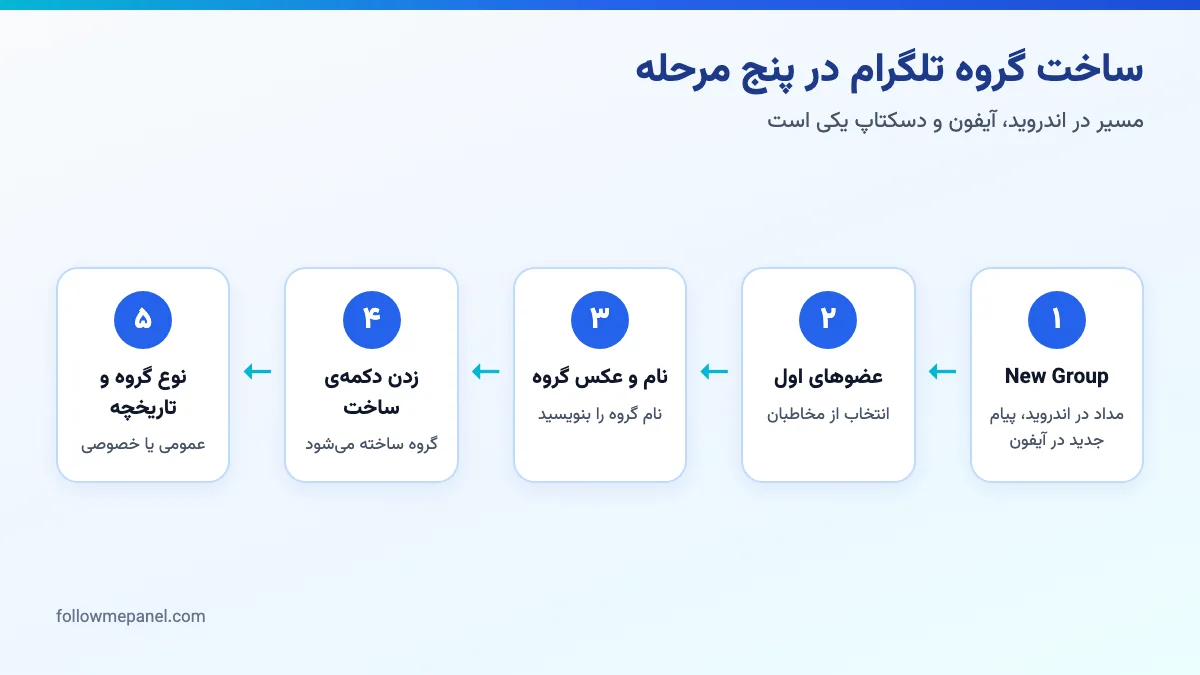
ساخت گروه تلگرام با گزینهی New Group (گروه جدید) شروع میشود: آن را بزنید، عضوها را انتخاب کنید، نام گروه را بنویسید و دکمهی ساخت را بزنید. این گزینه در اندروید پشت آیکون مداد گرد، در آیفون پشت آیکون پیام جدید و در دسکتاپ در منوی بالا سمت چپ است. طبق پرسشهای متداول رسمی، هر گروه تا ۲۰۰٬۰۰۰ عضو جا دارد.
ساختن گروه یک دقیقه بیشتر وقت نمیگیرد؛ آنچه بعدش اهمیت دارد تنظیمات روز اول است. در ادامه مسیر هر سه نسخه، تنظیمات روز اول، معنای امروزی «سوپرگروه»، دیدن تاریخ ساخت، گروه بحث کانال و حذف درست گروه آمده است؛ همه از متن خود برنامهها و مستندات رسمی. اگر هنوز مطمئن نیستید گروه لازم دارید یا کانال، اول تفاوت کانال و گروه تلگرام را ببینید.
پیش از ساخت گروه چه چیزهایی را مشخص کنید؟
گروه خانوادگی با گروه پشتیبانی یک فروشگاه یا گروه یک کلاس فرق دارد. پیش از زدن New Group سه چیز را روشن کنید:
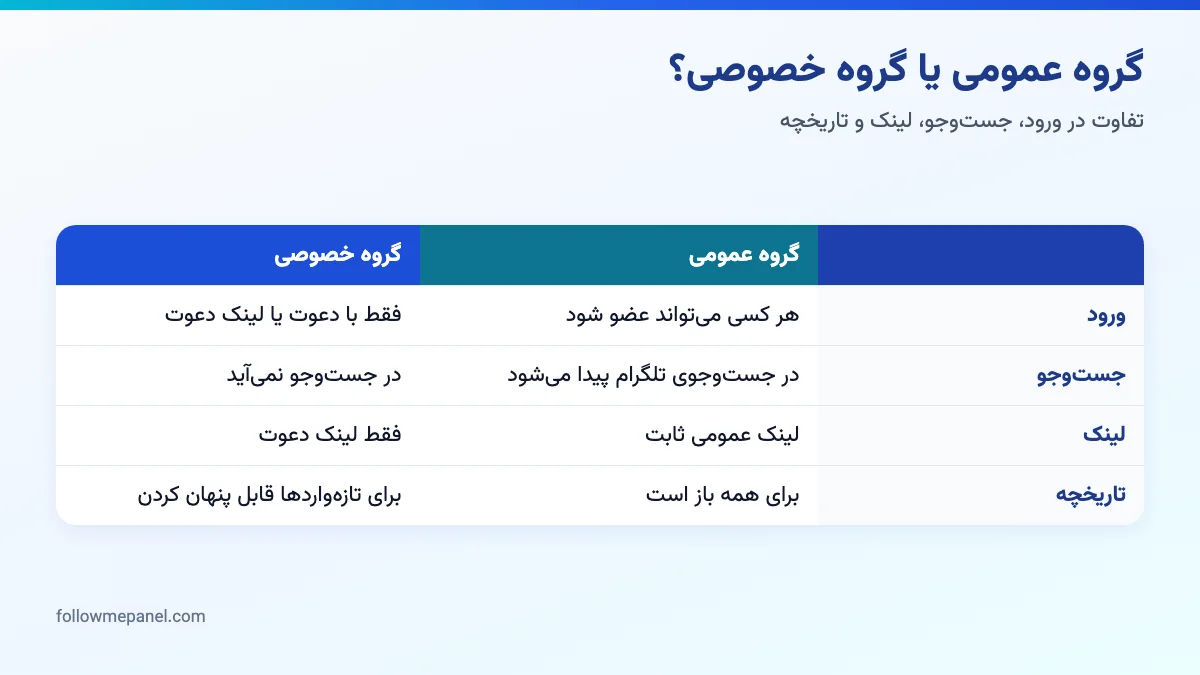
- چه کسی وارد شود؟ هر کسی: گروه عمومی با لینک ثابت. فقط دعوتشدهها: گروه خصوصی.
- تازهواردها پیامهای قبلی را ببینند؟ در گروه پشتیبانی معمولاً بله؛ در گروه کاری محرمانه شاید نه.
- چه کسی حرف میزند؟ اگر فقط شما اطلاعرسانی میکنید، کانال به کارتان میآید، نه گروه.
آموزش ساخت گروه در تلگرام (اندروید، آیفون و دسکتاپ)
مسیر کلی در هر سه نسخه یکی است و فقط جای دکمهی شروع فرق میکند. مراحل زیر با برچسبهای انگلیسی نسخههای فعلی نوشته شدهاند؛ اگر زبان برنامهتان فارسی است، معادل فارسی همین گزینهها را میبینید.
- گزینهی گروه جدید را باز کنید: در اندروید روی آیکون مداد گرد پایین فهرست چتها بزنید، در آیفون در زبانهی Chats آیکون پیام جدید بالا سمت راست را بزنید و در دسکتاپ منوی بالا سمت چپ را باز کنید. در هر سه، گزینهی New Group را انتخاب کنید.
- عضوهای اول را انتخاب کنید: از فهرست مخاطبان یا با جستوجوی نام کاربری، چند نفر را تیک بزنید. در دسکتاپ با دکمهی Skip میتوانید این مرحله را رد کنید و بعداً عضو اضافه کنید.
- نام و عکس بگذارید: در کادر Group name (نام گروه) نام را بنویسید. عکس گروه را هم همینجا یا بعداً از ویرایش گروه اضافه کنید.
- گروه را بسازید: دکمهی تأیید (در دسکتاپ Create) را بزنید. پیام سرویسی «You created the group» یا «Group created» در ابتدای چت ثبت میشود و گروه آماده است.
- نوع گروه و تاریخچه را تنظیم کنید: روی نام گروه بزنید، وارد ویرایش شوید (در اندروید آیکون مداد، در آیفون Edit و در دسکتاپ Manage group) و از Group Type عمومی یا خصوصی بودن را تعیین کنید. جزئیات این مرحله در بخش بعد آمده است.
همهی تنظیمات گروه، از نوع گروه تا حذف آن، در صفحهی ویرایش است؛ جدول زیر مسیر رسیدن به آن صفحه را در هر سه نسخه نشان میدهد.
تفاوت ساخت گروه در اندروید، آیفون و دسکتاپ
| نسخه | شروع ساخت گروه | رسیدن به تنظیمات گروه |
|---|---|---|
| اندروید | آیکون مداد گرد در فهرست چتها، سپس New Group | زدن نام گروه بالای چت، سپس آیکون مداد بالا سمت راست |
| آیفون و آیپد | آیکون پیام جدید بالای Chats، سپس New Group | زدن عکس گروه بالا سمت راست چت، سپس Edit |
| دسکتاپ (ویندوز، مک، لینوکس) | منوی بالا سمت چپ، سپس New Group | منوی سهنقطه بالا سمت راست چت، سپس Manage group |
تنظیمات روز اول: گروه عمومی یا خصوصی، و تاریخچه برای اعضای تازه
این تنظیمات را پیش از پخش لینک گروه، در صفحهی ویرایش گروه انجام دهید.
ساخت گروه عمومی یا خصوصی در تلگرام
در Group Type دو انتخاب دارید. متن خود برنامهی اندروید این دو را اینطور تعریف میکند:
- Public Group (گروه عمومی): «در جستوجو پیدا میشود، تاریخچهی چت برای همه در دسترس است و هر کسی میتواند عضو شود.» برای این نوع یک لینک ثابت مثل
t.me/yournameمیسازید؛ طبق متن برنامه فقط حروف a تا z، رقم ۰ تا ۹ و زیرخط مجاز است و نام دستکم ۵ نویسه باید باشد. - Private Group (گروه خصوصی): «فقط با دعوت یا داشتن لینک دعوت میشود عضو شد.» گروه در جستوجوی عمومی نمیآید و ورود فقط با لینک دعوت یا افزوده شدن توسط عضو مجاز است.
یک سقف دیگر هم هست: طبق پیکربندی فعلی سرور تلگرام، کاربر عادی حداکثر ۱۰ لینک عمومی برای کانالها و گروههایش میتواند داشته باشد و کاربر پرمیوم ۲۰. اگر به این سقف رسیده باشید، برنامه پیغام میدهد که لینکهای عمومی زیادی رزرو کردهاید و باید لینک یکی از گروهها یا کانالهای قدیمی را آزاد کنید یا گروه را خصوصی بسازید.
گروه پشتیبانی محصول عمومی باشد تا در جستوجوی تلگرام پیدا شود؛ گروه کارمندان یا کلاس، خصوصی. اگر گروه خصوصی است، برای ورود افراد لینک دعوت با انقضا و سقف عضو بسازید تا بدانید هر عضو از کدام لینک آمده است. برای انتخاب نام لینک عمومی هم راهنمای آیدی و نام کاربری تلگرام به کارتان میآید.
تاریخچهی چت برای اعضای تازه
در گروه خصوصی، گزینهی Chat history for new members (تاریخچهی چت برای اعضای تازه) دو حالت دارد:
- Visible (قابل مشاهده): عضو تازه پیامهایی را که پیش از ورودش فرستاده شده میبیند.
- Hidden (پنهان): عضو تازه پیامهای قبلی را نمیبیند. متن برنامه (اندروید و دسکتاپ) برای بعضی گروههای قدیمیتر میگوید حالت پنهان یعنی عضو تازه بیش از ۱۰۰ پیام قبلی را نمیبیند.
در گروه عمومی تاریخچه همیشه برای همه باز است. پیام مهم را هم پین کنید تا تازهوارد اول آن را ببیند.
مجوزها، ادمینها و سه کلید مفید دیگر
در همان صفحهی ویرایش این بخشها را هم یک بار مرور کنید:
| گزینه (برچسب برنامه) | چه میکند | برای روز اول |
|---|---|---|
| Permissions | تعیین میکند اعضای عادی چه چیزهایی میتوانند بفرستند | اگر گروه عمومی است، دستکم ارسال لینک را محدود کنید |
| Administrators | افزودن ادمین و تعیین دسترسی دقیق هر کدام | یک ادمین مطمئن دوم اضافه کنید تا گروه به یک نفر بند نباشد |
| Approve New Members | کاربر فقط پس از تأیید ادمین عضو میشود | در گروه خصوصی آن را روی لینک دعوت فعال کنید؛ در گروه عمومی تا وقتی هر کسی بتواند با لینک عمومی عضو شود و پیام بدهد، این گزینه در دسترس نیست |
| Hide Members | فهرست اعضا را از دید اعضا پنهان میکند | در پیکربندی فعلی در سوپرگروهی با دستکم ۱۰۰ عضو فعال میشود؛ ادمینها همچنان پیدا میمانند |
| Restrict saving content | اعضا نمیتوانند پیامها را فوروارد یا فایلها را ذخیره کنند | برای گروه دورهی آموزشی پولی |
| Auto-Delete Messages | پیامهای تازه را بعد از مدت معین (مثلاً ۱ روز یا ۱ هفته) پاک میکند | برای گروههای موقت یا گفتوگوی حساس |
جزئیات قفل کردن گروه، حالت آهسته و ضداسپم را در راهنمای قفل گروه تلگرام و سطح دسترسی ادمینها را در راهنمای ادمین و انتقال مالکیت نوشتهایم. اگر گروه شلوغ است و میخواهید بحثها جدا شود، گروه را تاپیکدار کنید؛ برای خوشآمدگویی و حذف خودکار اسپم هم سراغ ربات مدیریت گروه بروید.
ظرفیت گروه تلگرام چقدر است و «سوپرگروه» یا «ابر گروه» امروز یعنی چه؟
جواب کوتاه: ۲۰۰٬۰۰۰ عضو. این عدد هم در پرسشهای متداول تلگرام آمده و هم در مستندات رسمی گروهها و کانالها. اما واژهی «سوپرگروه» که هنوز در جستوجوها زیاد دیده میشود، یادگار دورهای است که تلگرام دو نوع گروه جدا داشت. طبق همان مستند:
- گروه پایه (Basic group): نوع قدیمی و سادهتر، با سقف ۲۰۰ عضو و امکانات کمتر.
- سوپرگروه (Supergroup): گروه بزرگ با همهی امکانات امروزی، تا ۲۰۰٬۰۰۰ عضو. از نظر فنی همان ساختار کانال را دارد.
- گروه پخش (Broadcast Group): چیزی میان کانال و سوپرگروه. فقط ادمینها پیام میفرستند ولی سقف عضو برداشته میشود.
شما لازم نیست خودتان چیزی را «سوپرگروه کنید». مستند رسمی میگوید برنامه هر وقت ادمین کاری بخواهد که فقط در سوپرگروه ممکن است (مثلاً عمومی کردن گروه یا روشن کردن تاپیکها)، گروه پایه را خودکار ارتقا میدهد. نشانهاش پیام سرویسی This group was upgraded to a supergroup در چت است. در منابع رسمی راهی برای برگرداندن این ارتقا نیست؛ تاریخچهی پیش از ارتقا هم کنار پیامهای جدید نگه داشته میشود.
وقتی گروه به سقف ۲۰۰٬۰۰۰ عضو برسد، طبق متن برنامهی اندروید تلگرام پیشنهاد تبدیل به Broadcast Group را میدهد و صریح میگوید: اعضای عادی دیگر حق ارسال پیام ندارند و فقط ادمینها مینویسند. طبق مستند رسمی این تبدیل یکطرفه است.
چند سقف دیگر هم به ساخت گروه ربط دارد. طبق پیکربندی فعلی سرور، هر کاربر عادی حداکثر عضو ۵۰۰ کانال و گروه بزرگ میتواند باشد و کاربر پرمیوم ۱٬۰۰۰؛ اگر به این عدد رسیده باشید، تلگرام اجازهی ساخت گروه تازه را هم نمیدهد. برای جلسهی صوتی در گروه، راهنمای لایو و ویس چت تلگرام را ببینید.
تبدیل گروه تلگرام به کانال ممکن است؟
در منابع رسمی تلگرام گزینهای برای تبدیل مستقیم گروه به کانال نیست. نزدیکترین گزینه همان Broadcast Group است که فقط در گروههای خیلی بزرگ پیشنهاد میشود. راه عملی: کانال تازه بسازید (آموزش ساخت کانال تلگرام)، لینکش را در گروه پین کنید و همین گروه را بهعنوان گروه بحث به کانال وصل کنید؛ بخش بعد همین را توضیح میدهد.
ساخت گروه برای کانال تلگرام (گروه بحث و کامنت)
اگر کانال دارید و میخواهید زیر پستها کامنت فعال شود، باید یک گروه به کانال وصل کنید. در تنظیمات کانال گزینهی Discussion با توضیح «Add a group chat for comments» (افزودن گروه برای کامنتها) را میبینید. یا یکی از گروههای موجودتان را انتخاب میکنید یا با Create a New Group گروه تازهای میسازید. از آن به بعد در صفحهی گروه، کانال با عنوان Linked Channel دیده میشود.
گروه بحث یک گروه کامل است و همهی تنظیمات این مقاله برایش صدق میکند. مراحل دقیق، تنظیم کامنت فقط برای اعضا و مدیریت کامنتهای اسپم را در آموزش فعال کردن کامنت کانال تلگرام نوشتهایم.
تاریخ ساخت گروه تلگرام کجاست؟
تلگرام در صفحهی اطلاعات گروه فیلدی به نام «تاریخ ساخت» نشان نمیدهد. تنها نشانهی رسمی، اولین پیام سرویسی گروه است: در بالای تاریخچه، پیامی مثل «X created the group» یا «Group created» با سرتیتر تاریخ همان روز ثبت شده است. برای دیدنش:
- گروه را باز کنید و تا ابتدای تاریخچه بالا بروید. در گروه پرپیام، جستوجو در چت با فیلتر تاریخ (آیکون تقویم) سریعتر است.
- تاریخ بالای اولین پیام سرویسی همان روز ساخت گروه است.
- اگر در میانهی تاریخچه پیام «This group was upgraded to a supergroup» آمده بود، تاریخ آن ارتقا است نه ساخت؛ تاریخ ساخت را بالاتر از آن، در پیامهای گروه قبلی، بجویید.
این روش سه محدودیت دارد: اگر تاریخچه برای اعضای تازه پنهان باشد، شما به آن پیام دسترسی ندارید؛ اگر ادمین پیامهای اول را پاک کرده باشد، نشانه هم رفته است؛ و بخش Recent Actions (کارهای اخیر) هم کمکی نمیکند، چون طبق متن برنامه فقط کارهای ۴۸ ساعت گذشته را نگه میدارد.
رباتهایی که «سال ساخت گروه» را میگویند، ابزار رسمی تلگرام نیستند و در منابع رسمی روشی برای خواندن تاریخ ساخت از بیرون گروه ندیدیم؛ عددی که میدهند تخمین است و اطمینانی به آن نیست. هرگز برای این کار ربات را با دسترسی ادمین به گروه اضافه نکنید و کد ورود یا شمارهی خود را به هیچ رباتی ندهید. فهرست کامل این خطرها در راهنمای امنیت حساب آمده است.
«ساخت گروه با تاریخ قدیمی» هم ممکن نیست: تاریخ را سرور ثبت میکند. گروه «قدیمی» فروشی، گروه کس دیگری است که مالکیتش منتقل شده؛ تاریخ ساخت آن هم تاریخ گروه اولیه است، نه تاریخ تغییر مالک.
چرا تلگرام اجازه ساخت گروه نمیدهد؟
| مشکل | علت | راه حل |
|---|---|---|
| پیغام «you can't create a group with these users because of their privacy settings» | عضوهایی که انتخاب کردهاید در حریم خصوصی، افزوده شدن به گروه را برای شما بستهاند | گروه را بدون آنها بسازید و لینک دعوت برایشان بفرستید |
| پیغام Too Many Communities | عضو حداکثر تعداد کانال و گروه هستید (در پیکربندی فعلی ۵۰۰؛ پرمیوم ۱٬۰۰۰) | از چند گروه یا کانال قدیمی خارج شوید |
| لینک عمومی ساخته نمیشود | سقف لینک عمومی پر شده (۱۰؛ پرمیوم ۲۰)، یا نام کمتر از ۵ نویسه یا قبلاً گرفته شده | لینک یک گروه یا کانال قدیمی را آزاد کنید یا نام دیگری بگذارید |
| کسی را نمیتوانید به گروه موجود اضافه کنید | تنظیم Invites (دعوتها) در حریم خصوصی اوست | لینک دعوت بفرستید؛ این تنظیم فقط افزودن مستقیم را میبندد |
| گزینهی New Group پیدا نمیشود | نسخهی قدیمی یا کلاینت غیررسمی | تلگرام رسمی را از فروشگاه معتبر بهروز کنید |
اگر نمیخواهید هر کسی شما را به گروه اضافه کند، در Settings و Privacy and Security گزینهی Invites (در دسکتاپ Groups & channels) را محدود کنید.
حذف گروه تلگرام و ترک گروه بدون رها کردنش
حذف و ترک دو کار متفاوتاند. حذف گروه فقط از مالک برمیآید: در صفحهی ویرایش گروه (اندروید آیکون مداد، آیفون Edit، دسکتاپ Manage group) پایین صفحه Delete Group را بزنید. متن برنامهی دسکتاپ هشدار میدهد که با این کار «همهی اعضا حذف میشوند و همهی پیامها از بین میروند». این کار برگشت ندارد؛ دربارهی کانال هم همین را در حذف کانال و واقعیت بازیابی نوشتهایم.
ترک گروه (Leave Group) برای هر عضوی هست. اما اگر مالک هستید و گروه باید بماند، پیش از خروج مالک بعدی را تعیین کنید. پرسشهای متداول تلگرام همین را توصیه میکند: هنگام خروج مالک جدید را انتخاب کنید تا گروه ادامه پیدا کند. در نسخههای فعلی، برنامه هنگام خروج پیشنهاد Appoint Another Owner (تعیین مالک دیگر) را میدهد و طبق متن برنامه، مالکیت بعد از ۱ هفته به فرد انتخابشده میرسد؛ اگر در این یک هفته به گروه برگردید، مالکیت همانجا میماند. اگر میخواهید مالکیت همین حالا منتقل شود، در بخش Administrators روی یکی از ادمینها بزنید و Transfer Group Ownership را انتخاب کنید. این انتقال شرط امنیتی دارد: تأیید دو مرحلهای باید بیش از ۷ روز پیش فعال شده و ورود شما در این دستگاه بیش از ۲۴ ساعت قدیمی باشد.
گروه را ساختید؛ حالا چطور زنده نگهش دارید؟
تازهوارد در گروه خالی حرف نمیزند. یک پیام خوشآمد پینشده با قوانین کوتاه، یک نظرسنجی در روز اول و حضور خود شما در ساعتهای شلوغ، گفتوگو را راه میاندازد. اعضای اول را از مشتریان و دنبالکنندگان کانالتان بیاورید؛ آنها دلیل واقعی برای ماندن دارند.
بعضی مدیران برای اینکه گروه تازه خالی به نظر نرسد، سراغ ممبر گروه تلگرام یا برای رویدادها سراغ ممبر آنلاین گروه میروند. این کار فقط عدد اعضا یا شمار آنلاین را تغییر میدهد؛ این اعضا پرسش نمیپرسند و خرید نمیکنند و جبران ریزشی هم در کار نیست. اگر چنین تصمیمی گرفتید، اول قوانین و ربات ضداسپم را تنظیم کنید و گفتوگو را از محتوای خودتان انتظار داشته باشید.
وقتی گروه جان گرفت، بوست اعضای پرمیوم امکاناتی مثل استوری گروه، بستهی ایموجی سفارشی و تبدیل ویس به متن را باز میکند؛ طبق پیکربندی فعلی، از بوست سطح ۶ اعضای بدون پرمیوم ویسهای گروه را بدون سقف به متن تبدیل میکنند. سطحها را در راهنمای سطحهای بوست ببینید.
پرسشهای متداول
ظرفیت گروه تلگرام چند نفر است؟
طبق پرسشهای متداول و مستندات رسمی تلگرام، هر گروه تا ۲۰۰٬۰۰۰ عضو جا دارد. گروههای پایهی قدیمی ۲۰۰ عضو جا داشتند و تلگرام هنگام نیاز خودکار آنها را ارتقا میدهد. فقط Broadcast Group سقف ندارد که در آن تنها ادمینها پیام میفرستند.
چطور گروه تلگرام را خصوصی کنیم؟
در صفحهی ویرایش گروه، Group Type را روی Private بگذارید. لینک عمومی آزاد میشود و از آن به بعد فقط با لینک دعوت یا افزوده شدن میشود عضو شد. اعضای فعلی در گروه میمانند.
لینک گروه تلگرام را چطور بسازیم؟
پرسشهای متداول تلگرام مسیر را اینطور میدهد: Group Info، سپس Add Member و Invite to Group via Link. برای گروه عمومی هم لینک ثابت را در Group Type میسازید.
آیا میشود گروه تلگرام حذفشده را برگرداند؟
در منابع رسمی تلگرام راهی برای بازگرداندن گروه حذفشده نیست و برنامه پیش از حذف هشدار میدهد که همهی پیامها از بین میروند. اگر شک دارید، بهجای حذف، مالکیت را منتقل کنید یا گروه را ترک کنید.
جمعبندی
برای ساخت گروه تلگرام New Group را بزنید، عضو انتخاب کنید، نام بگذارید و بسازید. بعد بلافاصله Group Type، تاریخچه برای اعضای تازه، مجوزها و یک ادمین دوم را تنظیم کنید. ظرفیت هر گروه ۲۰۰٬۰۰۰ عضو است و «سوپرگروه» امروز خودکار ساخته میشود. تاریخ ساخت فقط در اولین پیام سرویسی گروه دیده میشود و پیش از ترک گروهی که مالکش هستید، مالک بعدی را تعیین کنید.
سرویس مرتبط با این مقاله
قیمت پایه با واحدش، بازهی سفارش و زمان تحویل واقعی روی صفحهی هر سرویس نوشته شده است.
- خرید ممبر گروه تلگرام از ۱۰۰ عدد ۵۲٬۰۰۰ تومان هر ۱۰۰۰ عدد تحویل: ۱ تا ۸ ساعت
- خرید ممبر تلگرام ۴۵٬۰۰۰ تومان هر ۱۰۰۰ عدد تحویل: ۱ تا ۶ ساعت
- خرید ممبر پرمیوم تلگرام ۳۲۰٬۰۰۰ تومان هر ۱۰۰۰ عدد تحویل: ۲ تا ۱۲ ساعت
مطالب مرتبط

ویدیو مسیج تلگرام: ضبط، قفل، یکبار پخش و سقف ۶۰ ثانیه
ویدیو مسیج پیام ویدیویی گرد تلگرام است که تا ۶۰ ثانیه داخل خود چت ضبط میشود. روش ضبط و قفل، حالت یکبار پخش، واقعیت «ار...

اسپویلر تلگرام و بولد کردن متن: راهنمای کامل فرمت متن در تلگرام
اسپویلر، بولد، ایتالیک، مونو، نقلقول و لینک روی متن را در تلگرام با انتخاب متن و منوی فرمت، میانبر کیبورد یا علامتهای...

چگونه حجم تلگرام را کم کنیم؟ پاک کردن کش و پوشه دانلود تلگرام
حجم تلگرام بیشتر از کش رسانههاست و با Clear Cache بدون از دست رفتن پیامها آزاد میشود. تنظیمات Keep Media، سقف کش و دا...
نظرها
نظرتان را بنویسید
نظر شما پس از بررسی منتشر میشود. ایمیل شما نمایش داده نمیشود.